Проекты и кодирование · Учебник 09
Warp для многопользовательской работы CLI: практическая командная настройка
Превратите Warp в понятный операторский кокпит для параллельных CLI-агентов с использованием вертикальных вкладок, рабочих деревьев Git, повторяемых конфигураций вкладок, уведомлений и заключительной проверки.
0 из 1 завершено
Справочное руководство · Читайте при необходимости · Просмотреть маршрут
Проверено по исходникам и обновлено: 17 августа 2026 года. Локальная стабильная сборка Warp была проверена как 0.2026.08.12.21.54.00; текущие команды и детали интерфейса были проверены в соответствии с официальной документацией Warp.
Warp — это терминал, который мы используем, когда несколько CLI-агентов работают одновременно. Его задача не в том, чтобы делать агентов умнее. Его задача — делать работу разборчивой: одна задача на сессию, одна ветка на работника, очевидный статус и чистое место для сравнения результатов.
В полном стеке, Herdr сохраняет терминалы агентов постоянными и наблюдаемыми, в то время как Gas Town предоставляет отслеживаемые, отдельные рабочие деревья. Warp дает человеческому оператору одно четкое место для наблюдения за этими сеансами.
Это различие предотвращает наиболее распространенные ошибки многопользовательских агентов. Новая панель выглядит как отдельная, но все равно указывает на те же файлы, если вы не зададите ей другое рабочее дерево. Warp — это кабина управления. Git worktrees или менеджер окружений обеспечивают изоляцию. Ваш CLI-агент предоставляет модель и цикл выполнения.
К концу этого урока у вас будут два агента, работающих в отдельных Git worktrees, третья панель зарезервирована для проверки, и повторяемая конфигурация вкладок, которая снова открывает рабочее пространство.
Для кого это предназначено
Это для того, кто уже установил один терминальный агент программирования и хочет контролировать две или более сессий, не теряя отслеживание директорий, веток, одобрений или результатов тестов.
Это не введение в использование подсказок, Git или конкретной модели. Это также не обучение отдельной платформе облачной оркестрации Oz от Warp. Мы используем Warp как локальный интерфейс командной строки.
Что вам понадобится
- Mac, ПК с Windows или Linux, поддерживаемый Warp.
- Git и репозиторий с известной стартовой веткой.
- Как минимум один аутентифицированный CLI-агент программирования. В примерах используется
claudeиcodex; замените любую команду на агента, который использует ваша команда. - Чистый коммит или письменная запись всех существующих неподтвержденных изменений перед созданием рабочих деревьев.
- Примерно 30 минут для первой настройки.
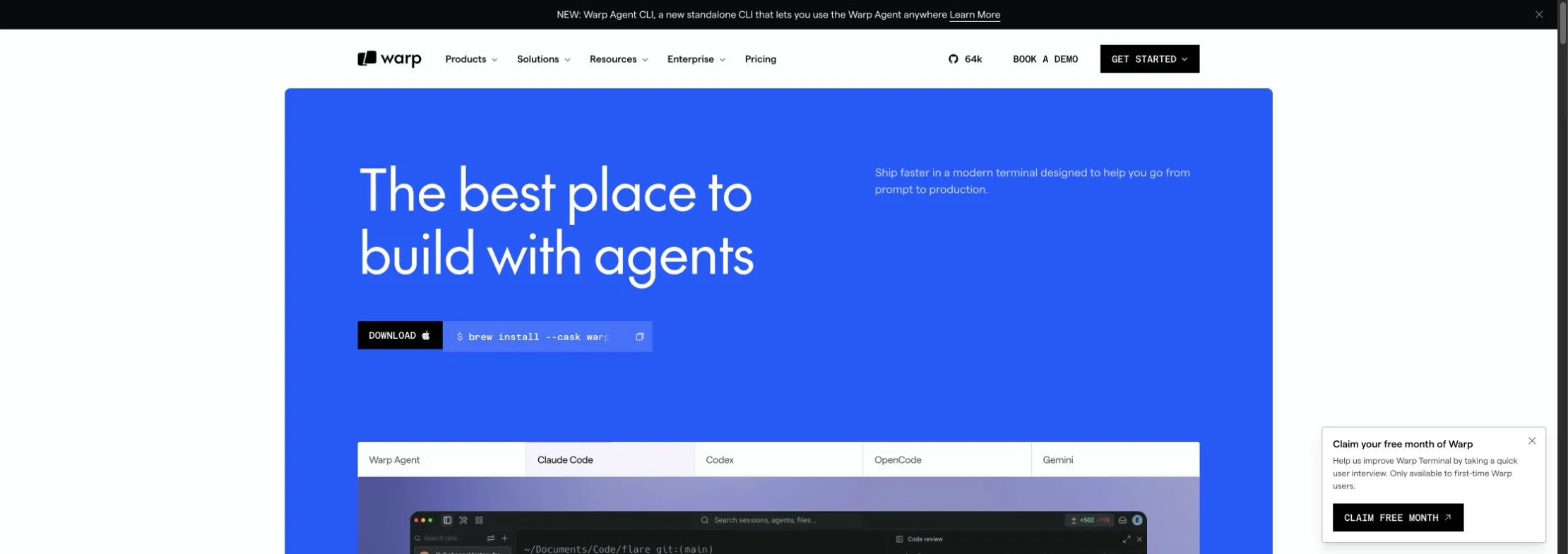
Рисунок 1: Официальная страница Терминала Warp, снятая 17 августа 2026 года. На ней показано расположение сессий агентов, поддерживаемое продуктом; учебник ниже сохраняет изоляцию файлов и проверку как отдельные обязанности.
1. Установите Warp и подтвердите shell
На macOS установите стабильное приложение с помощью Homebrew:
пиво install --бочка искривлениеНа Windows используйте WinGet:
winget install Warp.WarpНа Debian или Ubuntu скачайте текущую .deb скачайте пакет Warp, затем установите этот загруженный файл:
судо апт install ./warp-terminal.debОфициальная страница установки Warp содержит текущие требования к архитектуре и операционной системе. Проверьте их перед установкой на старом компьютере.
Для первого запуска приложения требуется подключение к интернету. Создание аккаунта Warp необязательно для базового использования терминала. После первого запуска обычная работа с локальным шеллом может продолжаться офлайн, но функции ИИ, синхронизации и совместной работы в реальном времени требуют подключения.
В настоящее время Warp документирует поддержку стартовых оболочек Bash, Fish, Zsh и PowerShell. Откройте Настройки → Функции → Сессия и убедитесь в выборе ожидаемой оболочки. Затем выполните безвредную проверку в новой вкладке:
printf 'shell=%s
' "$SHELL"
пвд
git --version
Не продолжайте, пока pwd и ваша версия Git выглядит правильно. Ошибки многопользовательских агентов часто начинаются с предположения о невидимой директории.
2. Включите просмотр сеансов, который показывает владельца
Открыть Настройки → Внешний вид → Вкладки и выберите вертикальное расположение вкладок. Настройте метаданные вкладок, чтобы показывать:
- работающего агента,
- текущую ветку Git,
- рабочую директорию,
- и индикатор состояния агента.
Вертикальные вкладки полезнее, чем ряд общих названий терминалов, потому что ветка и директория становятся частью панели управления. Если один агент ждёт одобрения, а другой всё ещё работает, вы можете это увидеть без необходимости щёлкать по каждой вкладке.
Использовать вкладки для долгоживущих агентов и раздельных панелей для тесно связанных видов, таких как агент рядом с его тестовым результатом. Панели можно переставлять и перемещать между вкладками, но они не создают изоляцию файлов.
3. Разделите работу перед запуском чего-либо
Напишите трехстрочный контракт для каждого работника:
- Владение: файлы или подсистему, которые он может изменять.
- Проверка: точные проверки, которые он должен выполнить.
- Передача: ветку, различия, результаты тестов и известные риски, о которых он должен сообщить.
Например:
Вы отвечаете за src/auth/ и tests/auth/.
Не редактируйте src/billing/ или src/api/payments/.
Запустите npm test -- auth и npm run typecheck перед передачей.
По завершении сообщите о измененных файлах, результатах проверки и оставшихся рисках.
Если две задачи требуют редактирования одних и тех же файлов, они не являются независимыми. Сделайте одного агента редактором, а другого — обозревателем только для чтения, или выполняйте их последовательно.
4. Создайте один рабочий каталог Git для каждого агента редактирования
Начните с основного репозитория. Проверьте текущее состояние перед созданием чего-либо:
git статус --коротко
git ветка --показать-текущую
git рабочее-древо список
Если вывод статуса содержит изменения, которые вы не понимаете, остановитесь. Не скрывайте, не сбрасывайте и не перезаписывайте их.
Команды ниже создают два рабочих каталога и две новые ветки из текущей HEAD. Замените your-project с коротким названием проекта и используйте названия веток, которые показывают владение:
git рабочее-древо добавить -б agent/auth-implementation ../your-project-auth-implementation
git рабочее-древо добавить -б agent/auth-review ../your-project-auth-review
git рабочее-древо список
Каждая рабочая директория — это еще одна проверка, основанная на том же репозитории Git. Агенты реализации теперь могут редактировать одну ветку, пока агенты проверки работают в другой рабочей директории.
Откройте одну вкладку Warp для каждой рабочей директории. В каждой вкладке проверьте расположение перед запуском агента:
пвд
git ветка --показать-текущую
git статус --коротко
Только после этого запустите CLI:
клодВ другой рабочей директории:
codexWarp распознает множество сторонних CLI-агентов и добавляет набор инструментов агента. Текущая поддержка включает расширенный ввод, обзор кода, контекст выбранного кода, метаданные вертикальной вкладки, настройки вкладок и удаленное управление среди распознанных агентов. Покрытие функций меняется, поэтому проверьте текущую матрицу функций перед обещанием определенной интеграции.
Нажать Ctrl-G когда вам нужен более крупный редактор для мультистрочного запроса. Дайте каждому агенту его контракт владения до описания задачи.
5. Настраивайте сигналы внимания, а не постоянное наблюдение
Уведомления позволяют вам оставить вкладку агента до того момента, пока он не завершит работу, не возникнет ошибка или не потребуется ввод. В настоящее время Warp документирует поддержку уведомлений для Claude Code, Codex и OpenCode; другие распознанные агенты все еще получают метаданные вкладки, но могут не уведомлять.
Для Claude Code Warp должен показывать кнопку установки плагина в один клик. Если это не так, текущая ручная настройка:
/plugin marketplace add warpdotdev/claude-code-warp
/plugin install warp@claude-code-warp
Эти команды выполняются внутри Claude Code. Плагину нужно jq. Перезапустите Claude Code или выполните /reload-plugins после этого.
Для Codex используйте установочный чип Warp, когда он появится. Текущие команды для терминала следующие:
codex plugin marketplace add warpdotdev/codex-warp
codex plugin add warp@codex-warp
Перезапустите Codex после установки. Эти команды плагина зависят от версии; используйте связанные Claude Code и Codex страницы, если интерфейс или команда изменятся.
Индикатор внимания не является проверкой состояния. Агент может идеально выполнить неверное задание. Вернитесь к контракту собственности и проверьте ветку.
6. Используйте Blocks как квитанции
Warp объединяет команду оболочки и её вывод в Блок. Выполняйте проверку вне полноэкранного интерфейса агента, чтобы каждая проверка становилась чистой квитанцией:
git статус --коротко
git различие --проверка
npm тест -- аутентификация
npm запуск проверка_типа
Команда, которая завершилась с ненулевым кодом, получает оформление ошибки Warp. Вы можете скопировать команду, скопировать её вывод, искать или фильтровать длинный Блок, или создать закладку, пока сеанс остаётся открытым.
Не путайте закладку с надёжным доказательством. Закладки Блоков Warp исчезают при закрытии сеанса. Если результат имеет значение после сеанса, сохраните его в PR, системе CI, в задаче или в заметках репозитория.
Совместное использование Блока создаёт ссылку на сервере. Текущие документы Warp говорят, что любой, у кого есть ссылка, может получить доступ к общему Блоку. Делитесь только безопасным выводом и никогда не используйте ссылку на Блок как единственную запись о решении в продакшене.
7. Сохраните рабочее пространство с помощью конфигурации вкладок
Warp теперь рекомендует Конфигурации вкладок для новых повторно используемых макетов терминала. Это TOML-файлы, которые могут задавать директории, команды запуска, макеты панелей, оболочки, цвета и параметры. Старые Конфигурации запуска всё ещё работают, но помечены как устаревшие.
Самый простой путь — организовать вашу вкладку, щёлкнуть по ней правой кнопкой мыши и выбрать Сохранить как новую конфигурацию. Если вам нужна версия, которую можно проверить, создайте multi_agent_review.toml в каталоге конфигурации вкладок Warp:
- macOS:
~/.warp/tab_configs/ - Windows:
%APPDATA%\warp\Warp\data\tab_configs\ - Linux:
${XDG_DATA_HOME:-$HOME/.local/share}/warp-terminal/tab_configs/
Этот пример создаёт билдер слева, рецензента в верхнем правом углу и оболочку проверки в нижнем правом углу:
имя = "Многоагентская проверка"
заголовок = "Агенты: {{task}}"
цвет = "голубой"

[[панели]]
id = "root"
разделение = "горизонтальное"
дети = [""строитель", "правая_сторона"]

[[панели]]
id = "правая_сторона"
разделение = "вертикально"
дети = [""рецензент", "проверка"]

[[панели]]
id = "строитель"
тип = "терминал"
каталог = "{{builder_dir}}"
команды = ["клод"]
is_focused = правда

[[панели]]
id = "рецензент"
тип = "терминал"
каталог = "{{reviewer_dir}}"
команды = ["кодекс"]

[[панели]]
id = "проверка"
тип = "терминал"
каталог = "{{repo}}"

[параметры.задача]
тип = "текст"
описание = "Короткая метка задачи"
по умолчанию = "auth-refactor"

[параметры.каталог_сборщика]
тип = "текст"
описание = "Абсолютный или относительно домашнего каталога рабочий путь строителя"

[параметры.каталог_ревьюера]
тип = "текст"
описание = "Абсолютный или относительно домашнего каталога рабочий путь рецензента"

[параметры.репозиторий]
тип = "репозиторий"
описание = "Основной репозиторий, используемый для окончательного обзора"
Сохраните файл, откройте меню Warp + и выберите Многоагентский обзор. Подтвердите каждую панель с pwd и git branch --show-current перед назначением работы.
С commands массив является последовательным. Если его первая команда запускает интерактивного агента, вторая команда в той же панели будет ждать, пока агент не завершится. Размещайте тесты в панели проверки вместо того, чтобы писать commands = ["claude", "npm test"] и ожидать, что обе команды выполнятся.
8. Сохранение повторяемых проверок как рабочих процессов
Warp Workflow — это именованная, индексируемая, параметризуемая команда оболочки. Она подходит для «запустить стандартные проверки», «показать передачу ветки» или «открыть журналы релиза». Это не движок зависимостей и не определяет, какой агент должен выполняться следующим.
Для нового рабочего процесса откройте Варп-двигатель → + → Новый рабочий процесс. Создайте рабочий процесс с именем Проверить ветку агента с командой, адаптированной для вашего проекта, например:
cd {{worktree}} && git различие --проверка && npm запуск {{check}}Дать check перечисление, такое как test, typecheck, или lint чтобы пользователь выбирал ожидаемый скрипт, а не вводил произвольную команду. Держите развертывание и удаление вне рабочих процессов для новичков.
Warp по-прежнему поддерживает рабочие процессы YAML в рамках репозитория под .warp/workflows/, что может быть полезно, когда настройка должна перемещаться вместе с репозиторием. Документация Warp рекомендует Warp Drive для новых рабочих процессов, потому что редактирование и совместное использование лучше интегрированы.
9. Объединяйте, проверяйте и сливайте один результат за раз
Параллельная работа не считается завершенной, когда каждая вкладка показывает «готово». Она считается завершенной, когда объединенная ветка проходит окончательные проверки.
Запрашивайте у каждого агента одну и ту же передачу:
Отчет:
1. ветка и рабочий каталог,
2. измененные файлы,
3. команды проверки и точные результаты,
4. известные риски или пропущенные проверки,
5. рекомендуемый порядок слияния.
Не сливайте и не разворачивайте.
Из главного репозитория проверьте ветки:
git рабочее-древо список
git различие --статистика HEAD...agent/auth-implementation
git различие --статистика HEAD...agent/auth-review
git различие --проверка HEAD...agent/auth-implementation
git различие --проверка HEAD...agent/auth-review
Используйте панель Code Review в Warp или обычные Git различия, чтобы проверить реальные изменения. Сливайте или применяйте cherry-pick только одну ветку за раз. После каждого шага интеграции выполняйте полную проверку проекта из конечной ветки, а не из изолированного worktree агента.
Не сливайте автоматически результаты всех агентов. Если два агента решили одну и ту же задачу, выберите одну реализацию или объедините их преднамеренно. Параллельный вывод — это набор предложений, а не голосование.
После того как ветка слита или намеренно отклонена, проверьте её worktree в последний раз перед удалением:
git -C ../your-project-auth-implementation статус --коротко
git -C ../your-project-auth-review статус --коротко
Затем удаляйте только явные worktree, которые больше не нужны:
git рабочее-древо удалить ../your-project-auth-implementation
git рабочее-древо удалить ../your-project-auth-review
Никогда не удаляйте рабочее дерево принудительно, чтобы подавить ошибку, прежде чем проверить наличие несохраненных изменений.
Почему эта настройка работает
| Давление неудачи | Warp или контроль Git | Что это меняет |
|---|---|---|
| Невозможно вспомнить, какой агент чему принадлежит | Вертикальные вкладки показывают агента, ветку, каталог и статус | Владение остается видимым |
| Параллельные правки сталкиваются | Отдельные рабочие деревья и ветки Git | Каждый редактор получает отдельную проверку |
| Вы наблюдаете простаивающие терминалы весь день | Поддерживаемые уведомления агента | Внимание переключается на сессию, требующую ввода |
| Настройка меняется каждый раз | Конфигурации вкладок и рабочие процессы | Макет и проверки становятся повторяемыми |
| «Агент сказал, что тесты прошли» | Блоки проверки, различия и окончательный интегрированный запуск | Претензии становятся подлежащими проверке квитанциями |
Преимущество заключается в операционной ясности, а не в магии. Warp снижает стоимость наблюдения за несколькими сессиями. Рабочие деревья уменьшают случайные конфликты файлов. Тесты и проверка определяют, пригоден ли результат.
Обработка сбоев
| Симптом | Вероятная причина | Восстановление |
|---|---|---|
| Два агента продолжают перезаписывать одни и те же файлы | Оба окна указывают на один и тот же чекаут | Остановите одного агента, проверьте pwd и git branch --show-current, затем переместите его в отдельное рабочее дерево |
| Вкладка отображает неправильную ветку | Агент был запущен до проверки каталога | Остановите, запустите pwd, git status --short, и git branch --show-current; не перемещайте изменения без разбора |
| Уведомление не появляется | Плагин отсутствует, агент не поддерживается или Warp устарел | Обновите Warp, проверьте текущую матрицу функций и используйте официальный чип установки или руководство по плагинам для конкретного агента |
Команда после claude, codex, или ssh никогда не выполняется в Tab Config | Команды запуска выполняются последовательно; интерактивная команда не завершилась | Разместите последующие команды в другой панели или выполните их после выхода агента |
| Tab Config не отображается | Неверный каталог платформы или недопустимый TOML | Используйте задокументированный tab_configs путь, имя файла в snake_case и проверьте схему в соответствии с текущей документацией |
| Восстановленные вкладки выглядят присутствующими, но агенты исчезли | Восстановление сессии восстанавливает интерфейс и последние блоки, а не завершенные процессы | Перезапустите агента и перепроверьте его worktree перед продолжением |
| Фоновые логи смешаны вместе | Несколько процессов записывают в одну панель | Дайте долгоживущим процессам отдельные панели; документы Warp для того, чтобы фоновый вывод мог переплетаться |
| Удаление рабочей ветки не удалось | Рабочая ветка активна, заблокирована или содержит изменения | Проверьте статус и запущенные процессы; сохраните работу перед повторной попыткой |
| Общий блок раскрывает токен или приватный путь | Совместное использование загрузило выбранное содержимое и создало ссылку | Отмените общий доступ в Warp, смените раскрытые учетные данные и замените скриншот или запись доказательств |
Границы конфиденциальности и безопасности
Используйте Warp’s Настройки → Конфиденциальность страницу перед записью или совместным использованием сеанса:
- Отключите телеметрию и отчеты о сбоях, если это политика вашей команды.
- Включите скрытую редакцию вручную и добавьте шаблоны для вашей среды.
- Рассматривайте редактирование как предохранитель, а не как менеджер секретов.
- Рассматривайте совместное использование сеансов и удалённое управление как совместное использование экрана. Документы Warp по редактированию говорят, что совместное использование сеансов не применяется к скрытой редакции.
- Помните, что восстановление сеанса сохраняет недавние блоки терминала в локальной базе данных SQLite.
- Не сохраняйте API-ключи в конфигурации вкладки, рабочем процессе, скриншоте, истории оболочки или файле репозитория.
- Используйте динамические переменные Warp Drive, поддерживаемые внешним менеджером секретов, когда это уместно. Warp явно говорит, что статические переменные Drive не являются их заменой.
- Держите действия с высоким риском — развертывание, разрушительные изменения базы данных, смена учетных данных, биллинг или публикация — под контролем с подтверждением человеком.
Собственные профили агентов Warp управляют поведением агентов Warp и Oz. Процесс CLI Claude Code, Codex, Hermes или другой сторонний процесс сохраняет свои собственные настройки разрешений и песочницы. Настройте оба уровня, когда используете оба; не предполагается, что одна политика автоматически управляет другой.
Сделайте это сегодня
- Включите вертикальные вкладки и отображайте метаданные агента, ветки, каталога и статуса.
- Создайте два ясно названных рабочих дерева (worktrees) с чистого стартового состояния.
- Дайте каждому агенту письменный контракт о владении, проверке и передаче.
- Выполните одну команду проверки с ошибкой и одну успешную команду проверки, чтобы вы могли распознавать ошибки (Blocks).
- Сохраните рабочее расположение как конфигурацию вкладок (Tab Config) и снова откройте его один раз.
- Проверьте настройки конфиденциальности, скрытия секретов (Secret Redaction), совместного использования и восстановления локальной сессии.
Критерии успеха
У вас есть рабочая многоагентная панель управления Warp, когда выполняются все эти условия:
- каждый редактирующий агент показывает разные рабочие каталоги и ветки;
- ни два агента не владеют одними и теми же файлами одновременно;
- правильные сессии отображают запросы внимания;
- каждая передача включает измененные файлы, точные результаты проверки и риски;
- финальная интегрированная ветка проходит полный набор тестов;
- закрытие и повторное открытие Конфигурации вкладок воссоздает предполагаемую раскладку без сохранения секрета.
FAQ
Открытие другой панели Warp изолирует агента?
Нет. Панель — это еще одна сессия терминала, а не контейнер или отдельная ветка проверки. Направьте её на другой рабочий каталог Git для изоляции файлов. Используйте более строгую границу окружения, когда необходимо также изолировать учетные данные, процессы или доступ к сети.
Мне использовать вкладки или панели для нескольких агентов?
Используйте вкладки для агентов, за которыми вы наблюдаете в течение длительного времени, особенно с вертикальными вкладками метаданных и уведомлений. Используйте панели, когда нужно, чтобы два вида оставались видимыми одновременно, например агент и его тестовый исполнитель. Любая компоновка все равно требует отдельных деревьев работы для одновременного редактирования.
Являются ли Конфигурации Запуска тем же, что и Конфигурации Вкладок?
Нет. Конфигурации Запуска — это старый формат сессий на основе YAML и теперь помечен как устаревший. Существующие конфигурации по-прежнему работают. Конфигурации Вкладок используют TOML и являются рекомендуемым форматом для новых переиспользуемых вкладок и компоновок панелей.
Выбирает ли Warp или направляет модель, используемую Claude Code или Codex?
Не когда Warp работает только как терминал. Агент CLI стороннего разработчика управляет собственным провайдером, моделью, разрешениями и использованием. Родной агент Warp и платформа Oz являются отдельными продуктами со своими собственными настройками моделей и оркестрации.
Могу ли я использовать Warp без аккаунта?
Для базового использования терминала можно пропустить создание аккаунта. Приложению нужен интернет при первом запуске. Функции, зависящие от ИИ, синхронизации, облачного состояния или совместной работы в реальном времени, требуют подключения и могут потребовать аккаунт или план.
Сохраняется ли работа агента при восстановлении сессии после выхода из Warp?
Нет. Восстановление возвращает окна, вкладки, панели и последние блоки. Выход из Warp завершает локальные процессы. Для работы без присмотра используйте полноценный удалённый хост, менеджер процессов или систему облачного агента.