Decodo Web Scraping · Учебник 03
Подключите Decodo к любому AI-агенту, совместимому с MCP
Подключите Decodo к Codex, Claude Code, Cursor, Windsurf, VS Code, Hermes или другому агенту, совместимому с MCP, затем проверьте одно безопасное сканирование.
0 из 5 завершено
Основы · Шаг 3 из 5 · Просмотреть маршрут
Последнее тестирование и обновление: 25 августа 2026 года
MCP позволяет совместимому помощнику обнаруживать и вызывать инструменты Decodo без необходимости писать HTTP-запрос вручную. Соединение не является финальным тестом. Финальный тест — увидеть выполнение указанного инструмента Decodo и возврат ожидаемых полей.
Перед началом
Вам потребуется:
- Аккаунт Decodo Web Scraping API.
- Его Токен базовой аутентификации. Это не имя пользователя/пароль прокси и не токен Bearer.
- Клиент MCP, такой как ChatGPT Desktop, Codex CLI, Claude Code, Cursor, Windsurf, Hermes или другой клиент, который поддерживает удалённые или stdio серверы.
- Node.js 18 или новее, если вы используете локальный npm пакет.
Использовать Партнёрская ссылка Рона на Decodo если вы хотите поддержать Mantis. Детали плана могут изменяться; проверьте текущие лимиты и цену на своей панели управления.
Шаг 1: скопируйте правильный токен
Откройте Decodo Dashboard, введите Web Scraping APIи скопируйте токен базовой аутентификации из раздела API.
Не вставляйте его в:
- чат-промпт;
- скриншот;
- публичный репозиторий;
- общий файл Skill.
Если он будет скомпрометирован, замените его. Удаление зарегистрированного токена не делает старый токен снова приватным.
Шаг 2A: добавьте размещённый сервер MCP
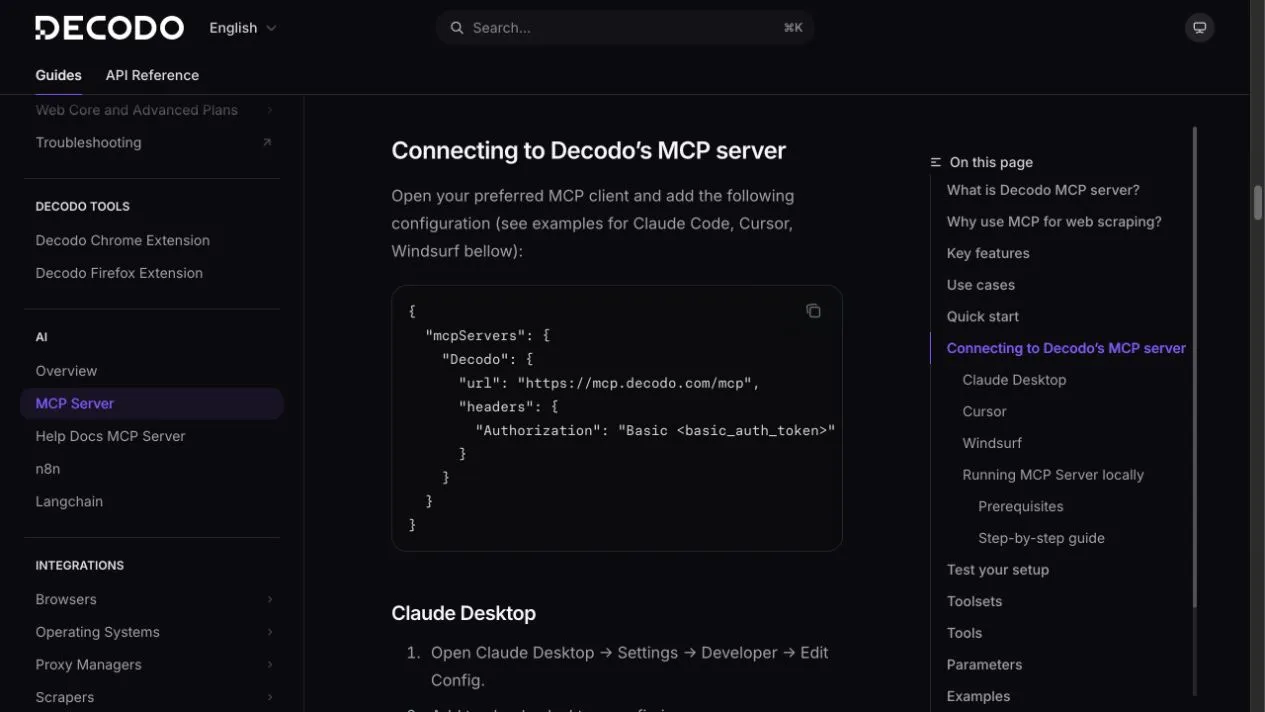
Клиенты, поддерживающие удалённые серверы MCP, могут использовать:
JSON ниже является справкой для клиентов, использующих общий mcpServers формат. Codex, VS Code и Hermes используют другой синтаксис конфигурации; Шаг 4 указывает точное место для каждого клиента.
{
  "mcpServers": {
    "Decodo": {
      "url": "https://mcp.decodo.com/mcp?toolsets=web,search",
      "headers": {
        "Authorization": "Basic <basic_auth_token>"
      }
    }
  }
}
Замените только <basic_auth_token>. Сохраните Basic и один пробел перед токеном.
Шаг 2B: добавьте локальный сервер npm
Для клиентов, которые запускают stdio MCP сервера, используйте официальную упаковку Decodo:
{
  "mcpServers": {
    "Decodo": {
      "command": "npx",
      "args": ["-y", "@decodo/mcp-server"],
      "env": {
        "SCRAPER_API_TOKEN": "<basic_auth_token>",
        "TOOLSETS": "web,search"
      }
    }
  }
}
Сохраните файл, затем перезапустите или перезагрузите MCP в клиенте.
Значение SCRAPER_API_TOKEN является необработанным токеном Basic. Не добавляйте слово Basic внутрь этой переменной окружения. Размещённый HTTP-маршрут отличается: его полный Authorization заголовок должен начинаться с Basic .
Шаг 3: понимание универсальной настройки Decodo
Сторона Decodo в настройке универсальна для всех сред AI-агента, совместимых с MCP. Каждый клиент нуждается в тех же пяти решениях:
- Назовите сервер
decodoтак что это легко распознать. - Выберите один транспорт: размещенный HTTP или локальный пакет stdio. Не настраивайте оба для первого теста.
- Аутентифицируйтесь корректно. Локальный stdio получает сырой токен как
SCRAPER_API_TOKEN; размещенный HTTP получаетAuthorization: Basic <basic_auth_token>. - Начать с
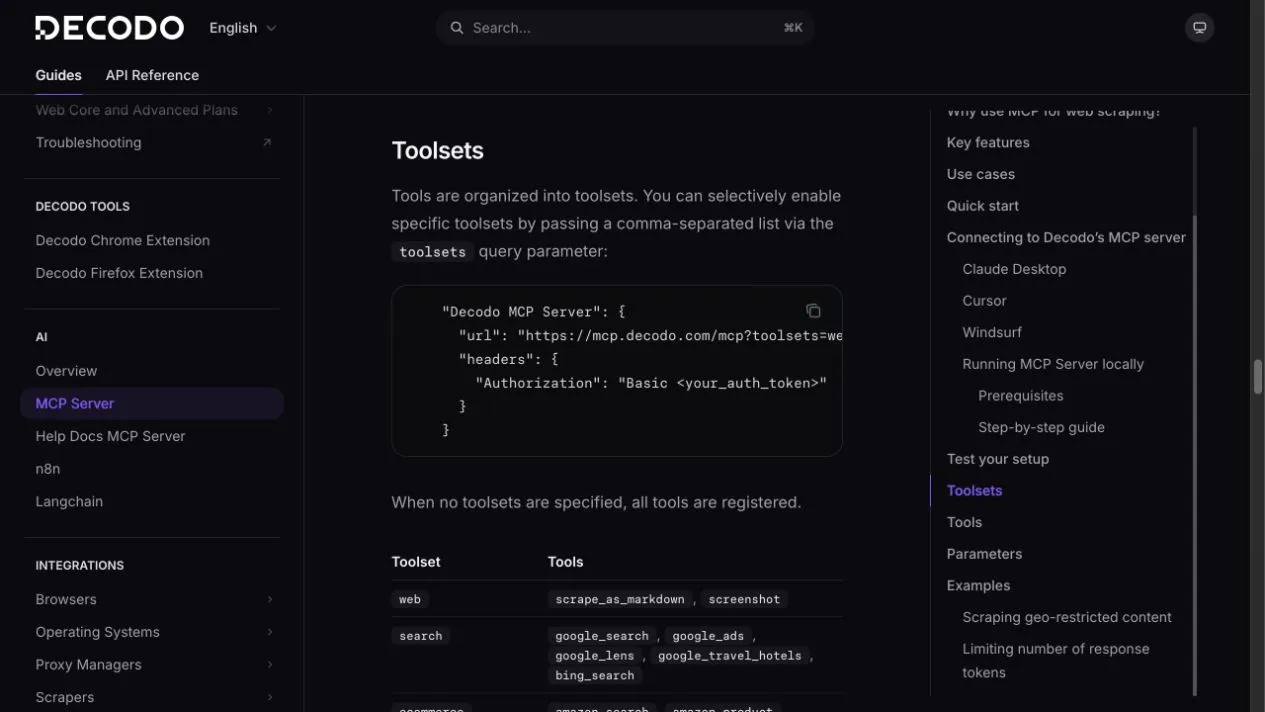
TOOLSETS=web,searchтак что агент видит сфокусированный каталог инструментов. - Перезагрузите клиент и выполните тот же тест на один запрос в Шаге 6.
Меняется только оболочка клиента. У каждой среды есть свое расположение файлов, диалект конфигурации, механизм секретов и команда состояния:
| Семейство конфигурации | Клиенты в этом уроке | Основное различие |
|---|---|---|
| TOML | ChatGPT для ПК, Codex CLI, расширение Codex для IDE | Использует [mcp_servers.decodo] в конфигурации Codex |
mcpServers JSON | Claude Code, Cursor, Windsurf и многие другие клиенты | Использует именованный сервер внутри mcpServers объект |
servers JSON | VS Code | Использует объект верхнего уровня servers и может безопасно запрашивать секреты |
| YAML | Агент Hermes | Использует mcp_servers в ~/.hermes/config.yaml |
Выберите своего клиента ниже и следуйте только этому подразделу.
Шаг 4: настройте клиента вашего ИИ-агента
Codex: ChatGPT для настольного ПК, CLI или расширение для IDE
ChatGPT для настольного ПК, Codex CLI и расширение Codex для IDE используют одну и ту же конфигурацию MCP на одном хосте.
- Сохранить
SCRAPER_API_TOKENкак переменную среды пользователя через вашу операционную систему или менеджер секретов. - Добавьте этот блок в
~/.codex/config.toml:
[mcp_servers.decodo]
command = "npx"
args = ["-y", "@decodo/mcp-server"]
env_vars = ["SCRAPER_API_TOKEN"]

[mcp_servers.decodo.env]
TOOLSETS = "web,search"- Перезапустите ChatGPT для настольного ПК или расширение IDE, чтобы оно получило переменную среды.
- Запуск
codex mcp listв CLI или откройте/mcpв Codex. Подтвердите, чтоdecodoподключен и предоставляет инструменты.
Вместо этого вы можете использовать токен, ограниченный проектом, .codex/config.toml в надежном проекте. Избегайте передачи долгоживущего токена через codex mcp add --env; значение может остаться в истории оболочки и записаться в конфигурацию Codex.
Веб-версия ChatGPT — это отдельный случай. Она не читает локальную конфигурацию Codex. Веб-чаты используют удаленные инструменты на базе MCP, предоставляемые через установленные плагины, поэтому эта настройка автоматически не добавляет Decodo на chatgpt.com.
Claude Code
- Сохранить
SCRAPER_API_TOKENв вашей среде операционной системы. - Создать
.mcp.jsonв корне проекта и добавьте:
{
  "mcpServers": {
    "decodo": {
      "command": "npx",
      "args": ["-y", "@decodo/mcp-server"],
      "env": {
        "SCRAPER_API_TOKEN": "${SCRAPER_API_TOKEN}",
        "TOOLSETS": "web,search"
      }
    }
  }
}- Запустите Claude Code и одобрите сервер проекта после его проверки.
- Запуск
claude mcp listили откройте/mcpи подтвердите, что сервер подключен.
Область проекта полезна для общей серверной конфигурации, потому что токен остаётся в окружении каждого члена команды. Используйте claude mcp add --scope user если вы хотите, чтобы частный сервер был доступен в разных проектах, но не помещайте токен напрямую в общую команду или репозиторий.
Курсор
- Откройте настройки MCP в Cursor.
- Выберите глобальную конфигурацию для личной настройки или конфигурацию проекта для командной настройки. Файлы соответствуют
~/.cursor/mcp.jsonи.cursor/mcp.json, соответственно. - Добавьте локальный
mcpServersблок из Шага 2B. - Сохраняйте любой файл с настоящим токеном в приватном виде и вне контроля версий. Если ваше управляемое окружение Cursor предоставляет секреты, передавайте
SCRAPER_API_TOKENчерез этот механизм. - Перезагрузите MCP, откройте Доступные инструменты, и подтвердите, что инструменты Decodo отображаются. CLI Cursor читает ту же конфигурацию MCP, что и IDE.
Windsurf или устаревший Cascade
- Откройте MCPs иконка в Cascade, или перейдите в Настройки Devin > Cascade > Сервера MCP.
- Отредактируйте исходный файл по адресу
~/.codeium/windsurf/mcp_config.json. - Добавьте эту безопасную локальную конфигурацию:
{
  "mcpServers": {
    "decodo": {
      "command": "npx",
      "args": ["-y", "@decodo/mcp-server"],
      "env": {
        "SCRAPER_API_TOKEN": "${env:SCRAPER_API_TOKEN}",
        "TOOLSETS": "web,search"
      }
    }
  }
}- Обновите серверы MCP, откройте настройки сервера Decodo и включите только те инструменты, которые вы планируете использовать.
Текущая документация Windsurf поддерживается в Devin Desktop. Ее устаревшая конфигурация Cascade по-прежнему использует путь и синтаксис интерполяции, показанные выше; новые вкладки Devin Local Agent используют для конфигурации Devin CLI.
VS Code с расширением агента
- Откройте командную палитру и выполните MCP: Открыть конфигурацию пользователя для частной глобальной настройки или создать
.vscode/mcp.jsonдля текущего рабочего пространства. - Добавьте эту конфигурацию. VS Code запросит токен и надежно сохранит его вместо того, чтобы помещать в файл:
{
  "inputs": [
    {
      "type": "promptString",
      "id": "decodo-token",
      "description": "Базовый токен API Decodo Web Scraping",
      "password": правда
    }
  ],
  "servers": {
    "decodo": {
      "type": "stdio",
      "command": "npx",
      "args": ["-y", "@decodo/mcp-server"],
      "env": {
        "SCRAPER_API_TOKEN": "${input:decodo-token}",
        "TOOLSETS": "web,search"
      }
    }
  }
}- Запустите сервер и ознакомьтесь с запросом доверия VS Code.
- Запуск MCP: Список серверов, выберите
decodo, и проверьте его инструменты или лог вывода.
Агент Hermes
- Поместите сырой токен в локальный файл секретов Hermes:
# ~/.hermes/.env
SCRAPER_API_TOKEN=PASTE_YOUR_BASIC_AUTH_TOKEN_HERE- Добавьте этот блок в
~/.hermes/config.yaml:
mcp_servers:
  decodo:
    command: "npx"
    args: ["-y", "@decodo/mcp-server"]
    env:
      SCRAPER_API_TOKEN: "${SCRAPER_API_TOKEN}"
      TOOLSETS: "web,search"
enabled: правда- Запуск
hermes mcp test decodo, затемhermes mcp list. - Запустите новую сессию Hermes или выполните
/reload-mcpв текущей сессии.
Для локальных и размещённых конфигураций Hermes, а также рекомендуемых инструментов используйте Руководство по совместному использованию Decodo MCP + Hermes Agent.
Другие клиенты MCP на основе JSON
Откройте конфигурацию MCP клиента, определите, чего он ожидает mcpServers или servers, и перенесите определение из шага 2 в эту обёртку. В точности сохраните команду или URL Decodo, семантику токена и наборы инструментов. Затем используйте функцию перезагрузки клиента или контроль состояния сервера, чтобы подтвердить, что указанные инструменты Decodo отображаются.
Шаг 5: держите каталог инструментов маленьким
Начать с web,search. Добавляйте ecommerce, social_media, или ai только когда это необходимо для задания.
Шаг 6: выполните тест на одном запросе
Используйте безопасную публичную цель:
Используйте инструмент Decodo scrape_as_markdown на https://news.ycombinator.com/.
Верните первые пять заголовков историй и ссылки.
Используйте ровно один запрос Decodo. Не переходите на другой веб-инструмент.
Проверьте три вещи:
- Имена клиентов
scrape_as_markdownили явное отображение вызова инструмента Decodo. - Появились пять связанных элементов.
- Ассистент не использовал молча обычные инструменты поиска или браузера.
Шаг 7: установите или напишите инструкции маршрутизации, никогда не используйте учетные данные
Повторно используемый навык должен содержать процедуру. Decodo теперь публикует официальные навыки агента для общих рабочих процессов маршрутизации и мониторинга цен; следующий урок объясняет, когда и как их устанавливать. Если вы пишете собственную процедуру, делайте её узкой:
Используйте самый узкий инструмент Decodo для цели.
Возвращайте исходный URL, дату наблюдения, запрошенную географию и запрошенные поля.
Оставляйте отсутствующие значения пустыми (null). Не делайте вывод о цене, наличии, авторе или дате.
Останавливайтесь после одной неудачной попытки. Сообщайте общее количество вызовов Decodo.
Храните токен в секретах клиента или в конфигурации окружения.
Далее: обучайте кодирующего агента, когда использовать Decodo с навыками агента.
Устранение неполадок
401 Unauthorized
- Проверьте, что это базовый токен Web Scraping API.
- Сохранять
Authorization: Basic ..., а не Bearer. - Удалите случайные пробелы или разрывы строк.
- Перевыпустите скомпрометированный токен.
Инструменты Decodo не отображаются
- Перезапустите клиент MCP после сохранения конфигурации.
- Для локальной настройки подтвердите
node --versionверсии 18 или новее иnpx -y @decodo/mcp-serverможет запускать. - Проверьте отступы и запятые в JSON/YAML.
- Тестируйте только с
webперед добавлением наборов инструментов.
Ассистент использует другой веб-инструмент
- Укажите инструмент Decodo в подсказке.
- Скажите «не откатываться».
- Уменьшите количество включенных наборов инструментов.
- Остановите выполнение, если вызов Decodo не виден.