Grok Bot · Учебник 05
Как работает облачный компьютер Grok Bot
Наблюдайте, берите под контроль и безопасно управляйте одним постоянным облачным компьютером, который используется всеми ботами в вашей учетной записи.
0 из 8 завершено
Основы · Шаг 4 из 8 · Просмотреть маршрут
Последнее тестирование и обновление: Август 2026
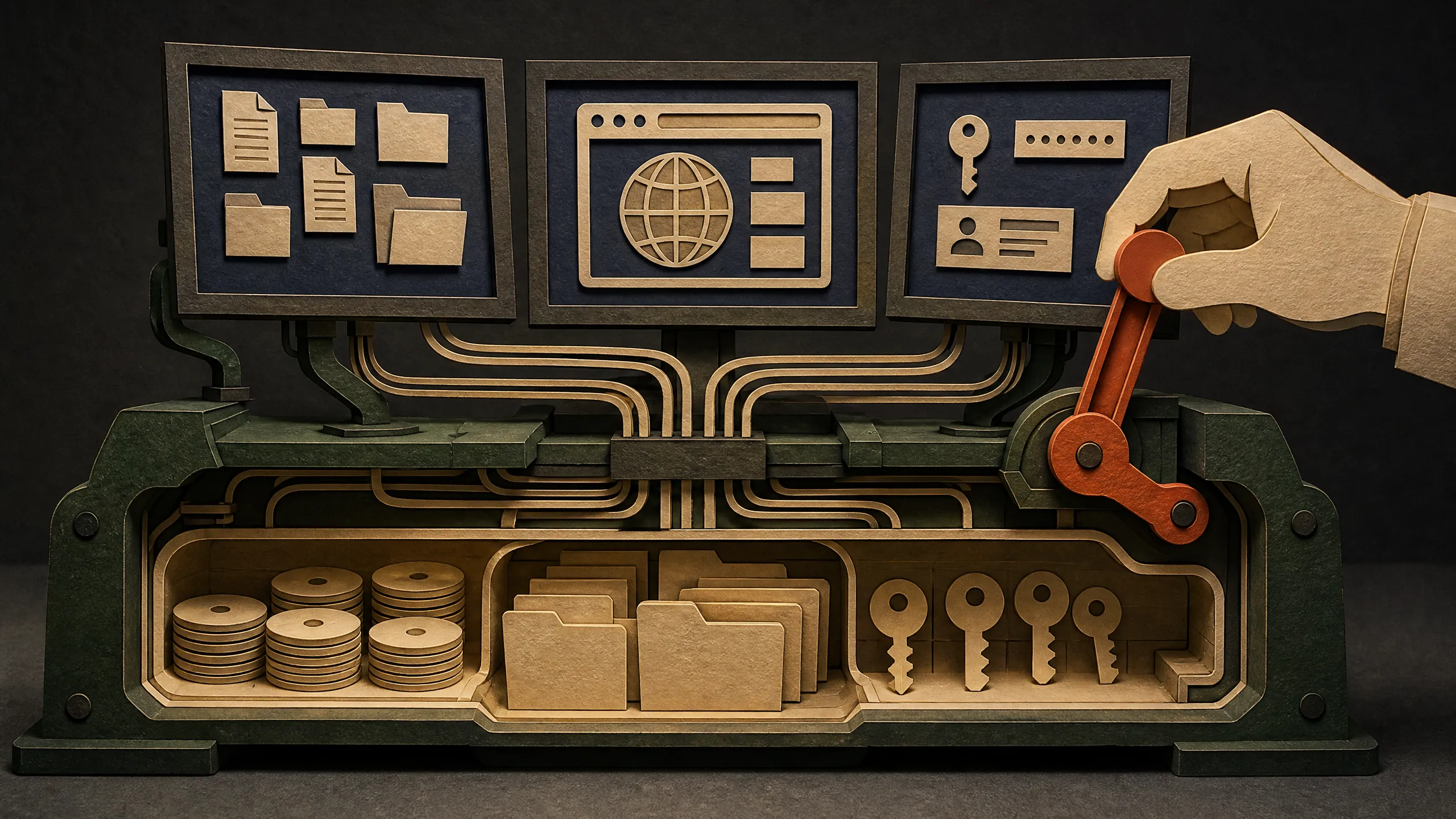
Grok Bot работает с постоянного компьютера в облаке. У него есть браузер, терминал, файловая система и общий рабочий пространство. Работа может продолжаться даже после закрытия настольного приложения или выключения ноутбука.
Главное, что нужно запомнить, просто: все Боты в вашей учетной записи используют один и тот же облачный компьютер.
Один компьютер, несколько экранов Бота
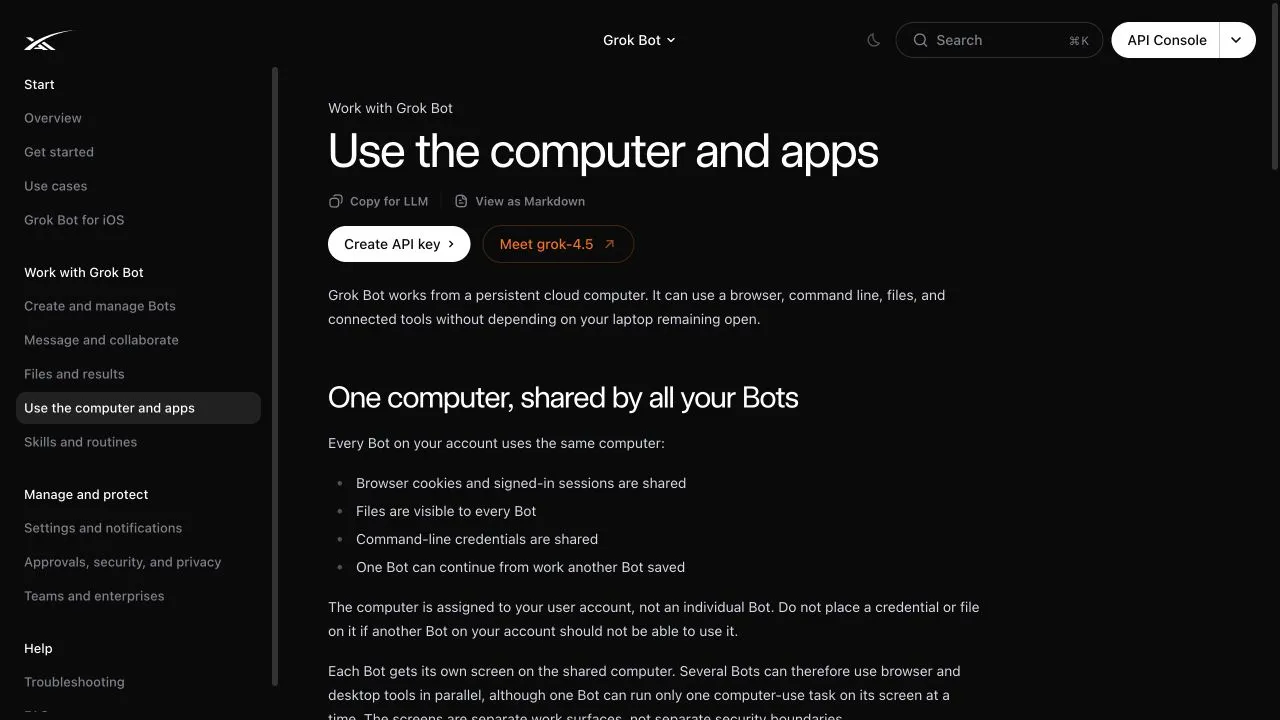
Облачный компьютер принадлежит вашей учетной записи, а не отдельному Боту. Каждый Бот потенциально может получить доступ к:
- cookie браузера и сессиям с входом в систему
- Файлы на общем компьютере
- Учетные данные командной строки
- Установленные коннекторы
- Другая работа Бота сохранена
Каждый Бот получает отдельный экран, так что несколько Ботов могут использовать браузер или инструменты рабочего стола параллельно. Экран — это рабочая поверхность, а не граница изоляции. Один Бот может выполнять одну задачу по использованию компьютера на своем экране одновременно.
Смотрите, как работает Бот
Открыть Компьютер агента из разговора. Просмотр предварительного экрана показывает текущий экран, клики, набор текста, навигацию и статус. Вы можете покинуть просмотр, пока задание продолжается.
Наблюдение полезно в первые несколько прогонов, потому что вы можете заметить:
- Неправильную страницу или учетную запись
- Поиск, который вышел за пределы разрешенных источников
- Форму, которая собирается быть отправленной
- Запрос на вход или проверку
- Цикл, который повторяет один и тот же неудачный шаг
Не путайте видимую активность с правильным результатом. Также просмотрите окончательный результат и исходные данные.
Возьмите управление для чувствительных шагов
Бот может попросить вас взять контроль для ввода пароля, ключа доступа, кода двухфакторной аутентификации, CAPTCHA, подтверждения платежа, проверки личности или сайта, требующего участия человека.
- Открыть Компьютер агента.
- Возьмите управление.
- Выполняйте только заблокированный шаг.
- Верните управление.
- Скажите боту продолжить.
Никогда не вставляйте пароль или одноразовый код в обычный чат. Когда поддерживаемое соединение показывает запрос на безопасный секрет, используйте это замаскированное поле. Официальная документация говорит, что его значение исключено из расшифровки и не отображается модели.
Постоянные сеансы меняют риск
Обычно вы входите один раз, потому что сеансы браузера сохраняются. Это удобно, но вошедший в систему сеанс становится доступен остальной части вашего набора ботов.
Используйте следующие привычки:
- Начинайте с тестовой учетной записи или роли только для чтения, где это возможно.
- Предоставляйте только доступ, необходимый для текущего рабочего процесса.
- Выходите из системы, когда сервис больше не должен быть доступен.
- Удаляйте временные конфиденциальные файлы после использования.
- Просмотрите активные процессы перед изменением пароля или разрешения.
- Сохраняйте отправку, покупку, удаление, публикацию и изменения в производстве только после одобрения.
В , исходное видео показывает привлекательность входа в сервис во время просмотра Бота. Это демонстрация от создателя. Она не показывает, как каждый сервис хранит учетные данные или останется ли каждый рабочий процесс стабильным.
Коннектор или браузер?
Используйте коннектор, когда Grok Bot предлагает его для сервиса. Коннекторы появляются как Плагины в текущем приложении и часто предоставляют более надежные структурированные действия, чем клики по изменяющемуся веб-сайту.
Чтобы подключить один:
- Открыть Настройки → Плагины.
- Просмотрите доступные коннекторы.
- Выбрать Добавить.
- Аутентифицируйтесь в браузере, если требуется.
- Введите
@в чате, чтобы прикрепить коннектор к задаче.
Установленные коннекторы действуют для всей учетной записи. Как и входы в браузер, они не изолированы для одного бота.
Используйте управление браузером, если подходящего коннектора не существует или задание зависит от шагов визуального интерфейса. Скажите боту остановиться, если сайт требует участия человека или блокирует автоматизацию.
Работа с файлами
Общая рабочая область это /workspace. Попросите ботов использовать четкие папки проекта, например:
/workspace/client-free-research/
/workspace/weekly-brief/
/workspace/receipts-test-account/
Сохраняйте важные результаты в рабочей области или прикрепляйте их к разговору. Считайте временные папки, вручную установленные пакеты и несохраненное состояние приложения заменяемыми.
Восстановление и сброс
Когда на компьютере возникает проблема, сначала используйте наименее разрушительный вариант:
- По возможности дождитесь завершения активной работы.
- Использовать Восстановить компьютер после ошибки «компьютер недоступен».
- В Настройки → Бета, используйте Обновить агентский компьютер для получения последнего образа с сохранением долговременного состояния.
- Использовать Восстановить агентский компьютер при предложении для недоступной машины.
- Использовать Сбросить агентский компьютер только в крайнем случае. Он возвращается к последнему долговременному снимку и может потерять недавние несохранённые данные.
Облачный компьютер отделён от Mac или Windows компьютера перед вами. Локальное выполнение команд — это отдельное разрешение. Официальный вариант по умолчанию: Спрашивать каждый раз. Выбирайте Никогда не разрешать если только у Бота нет веской причины работать с локальными файлами.
Упражнение: наблюдать, взять на себя контроль и проверить
Используйте публичное задание только для чтения:
Откройте три публичных URL, которые я предоставил.
Запишите заголовок каждой страницы и дату последнего обновления в /workspace/cloud-computer-test/results.md.
Укажите исходный URL рядом с каждым результатом.
Не входите в систему, не отправляйте формы, не загружайте программы и не покидайте эти домены.
Попросите меня взять контроль, если какая-либо страница потребует проверки человеком.
Пока оно работает:
- Откройте Агент Компьютер и наблюдайте первую страницу.
- Возьмите контроль один раз и прокрутите страницу.
- Верните контроль и попросите Бота продолжить.
- Откройте сохранённый файл.
- Проверьте каждый заголовок, дату и ссылку сами.
- Спросите Бота, какой экран и общую папку он использовал.
Это упражнение доказывает основную передачу без предоставления входа в учетную запись.
Источники и неподтвержденные пробелы
- Официальное руководство по использованию компьютера и приложений, обновлено 11 августа 2026 г.
- Официальный обзор Grok Bot
- Официальные одобрения, руководство по безопасности и конфиденциальности
- и , использовано как наблюдение создателя
Публичная документация, рассмотренная для этого урока, не указывала операционную систему облачной ВМ, распределение ЦП и памяти, квоту хранения, задержку захвата или числовую гарантию времени работы. Не придумывайте эти детали.
Что дальше
Когда вы сможете безопасно контролировать компьютер, следующий урок курса сможет превратить продемонстрированный рабочий процесс в повторяемый навык или рутину.