MiniMax Code · Урок 02
Установите код MiniMax на macOS или Windows
Установите правильную десктопную версию, войдите в систему, подтвердите состояние аккаунта и откройте временное рабочее пространство для практики.

0 из 6 завершено
Основы · Шаг 2 из 6 · Просмотреть маршрут
Последняя проверка и обновление: 25 августа 2026 года
Этот урок проведет вас от официальной страницы загрузки до безопасной папки для практики. Ваше доказательство — это не просто «приложение открылось». Вы подтвердите установленную сборку платформы, вошедший в систему аккаунт, экран текущего плана/модели, управление обновлениями и активную рабочую область для практики без раскрытия личной или платежной информации.
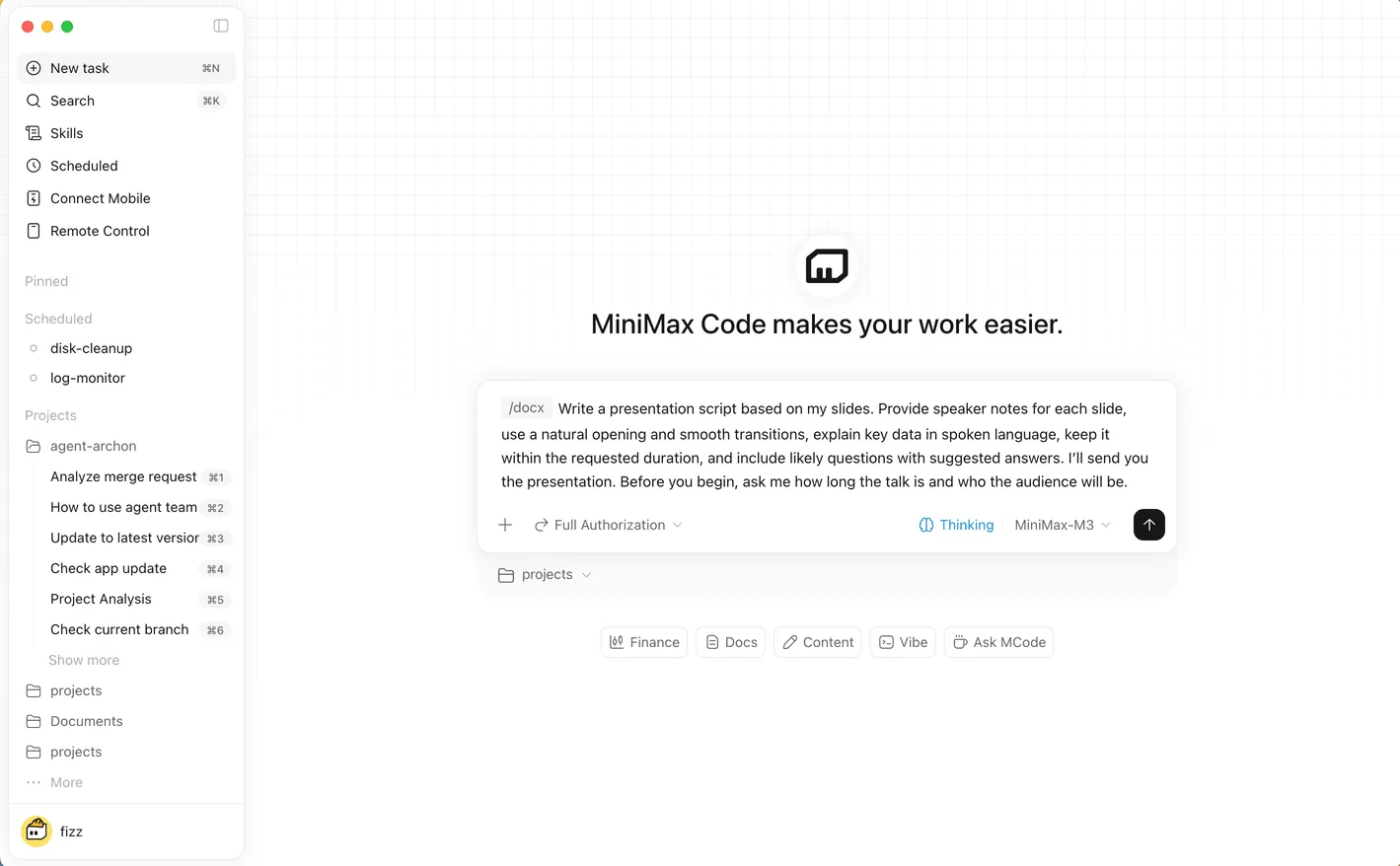
Текущие требования MiniMax следующие:
| Платформа | Минимальная задокументированная версия | Выбор пакета |
|---|---|---|
| macOS | macOS 11 Big Sur или новее | arm64 для Apple Silicon; x64 для Intel |
| Windows | Windows 10 или новее | Установщик Windows 64-bit |
Официальная публичная страница загрузки в настоящее время перечисляет macOS и Windows. Этот курс не подразумевает, что доступна сборка для Linux.
Несоответствие версий с указанием даты
25 августа 2026 года официальная глобальная загрузка предоставляла подписанный пакет для Apple Silicon с маркировкой 3.0.67, в то время как публичная журнал изменений всё ещё заканчивалась на 3.0.66 с 19 августа. Запишите версию, которую действительно показывает установленное приложение, и источник установщика. Не называйте запись в журнале изменений самой последней доступной сборкой, если официальные источники не совпадают.
Перед загрузкой
- Убедитесь, что операционная система соответствует текущим требованиям.
- Отведите несколько гигабайт рабочего пространства для приложения, практических файлов, зависимостей и резервных копий.
- Решите, какой региональный сайт подходит для вашей учетной записи и сети:
- Глобальная загрузка для пользователей за пределами материкового Китая.
- Загрузка для материкового Китая для сетевых сред материкового Китая.
- Используйте учетную запись MiniMax, которую вам удобно использовать для практики.
- Не создавайте и не делитесь ключом API для этой основной настройки.
Загружайте только с официальных доменов MiniMax выше. Рекламные объявления, зеркала, вложения в личных сообщениях и «предварительно активированные» пакеты недопустимы.
macOS: выберите и установите правильную сборку
Шаг 1: определите, Apple silicon или Intel
Открыть меню Apple → Об этом Mac.
- Если Чип если указано Apple M1, M2, M3, M4 или более новый чип Apple, выберите arm64.
- Если Процессор если указано Intel, выберите x64 или Intel.
Не ориентируйтесь на возраст компьютера. Запишите результат на вашей карте настройки.
Шаг 2: установка
- Скачайте соответствующий
.dmgс правильной официальной региональной страницы. - Откройте загруженный образ диска.
- Перетащите MiniMax Code в Приложения.
- Запустите его из Applications.
- Если macOS показывает подтверждение безопасности для загруженного приложения, убедитесь, что издатель и источник соответствуют официальной загрузке, которую вы выбрали, прежде чем открывать.
Шаг 3: вход в систему
- Выберите вход в систему внутри MiniMax Code.
- Завершите поток учетной записи через браузер.
- Вернитесь в приложение, когда браузер предложит открыть MiniMax Code.
- Убедитесь, что в приложении отображается учетная запись, которую вы намеревались использовать.
Никогда не отправляйте пароль, одноразовый код или код восстановления агенту. Вводите их только в официальной форме входа.
Windows: установка и вход в систему
- Скачайте установщик Windows с правильной официальной региональной страницы.
- Откройте установщик из папки Загрузки.
- Прочитайте уведомления об издателе и месте установки перед продолжением.
- Следуйте шагам установки, затем запустите MiniMax Code.
- Завершите вход через браузер и разрешите браузеру вернуться в приложение.
- Если установщик предлагает выбрать пользовательский каталог данных, выберите расположение, которым вы управляете и в котором достаточно места. Официальная FAQ сообщает, что Windows поддерживает использование пользовательского локального каталога данных.
Не используйте --no-sandbox его как обычный метод запуска. Документация MiniMax по устранению неполадок описывает это только как временную диагностику для конкретного сбоя разрешений рендерера, поскольку это ослабляет изоляцию безопасности Electron.
Подтвердите состояние продукта перед выполнением реальной задачи
Откройте настройки и запишите эти поля, не копируя секретные данные:
Проверено: 25.08.2026
Платформа: macOS / Windows
Архитектура: arm64 / x64
Версия кода MiniMax: [видимая версия]
Региональный установщик: Глобальный / Континентальный Китай
Вошедшая в систему учетная запись: [да; не публикуйте полный адрес электронной почты]
Состояние плана: [имя показано в настройках использования]
Выбранная модель: [имя показано в приложении]
Доступно обновление: да / нет
Названия планов, квоты, очки и варианты моделей могут изменяться. Используйте текущий Использование и модель экран как источник информации о вашей учетной записи вместо копирования числа из старого руководства.
Пошагово: создание безопасной рабочей среды
Используйте Finder на macOS или Проводник Windows:
- Откройте Документы.
- Создайте папку с именем
minimax-code-practice. - Внутри нее создайте текстовый файл Markdown с именем
README.md. - Поместите это содержимое в файл:
# Практика кода MiniMax

Статус: черновик.- В коде MiniMax выберите Новое задание или используйте домашний композитор.
- Выберите
minimax-code-practiceпапку в качестве рабочей области. - Переключитесь в Программирование режим, если панели Файлы, Изменения и Терминал не видны.
- Упоминание
@README.mdи попросите агента только её проверить.
Скопируйте этот запрос:
Результат
Подтвердите, что это временная рабочая область для практики в рамках курса.

Область применения
Читайте только README.md в выбранной в данный момент рабочей области.

Доказательство
Видимый путь рабочей области и содержимое @README.md.

Ограничения и утверждения
Не редактируйте файлы, не выполняйте команды, не открывайте смежные папки, ничего не устанавливайте и не используйте внешние сервисы.

Проверки
Сообщите имя папки рабочего пространства, имя файла, его заголовок и строку состояния.

Финальная строка
Остановитесь после отчета только для чтения. Если файл или рабочее пространство отличаются, сообщите о несоответствии.
Ожидаемые имена результатов minimax-code-practice, README.md, MiniMax Code Practice, и Status: draft. В панели изменений ничего не должно отображаться.
Сделайте доказательство, не раскрывая личных данных
Сделайте один скриншот, показывающий выполненное задание и видимое имя рабочего пространства. Перед сохранением или отправкой обрежьте или закройте:
- полные адреса электронной почты и идентификаторы аккаунтов;
- данные о подписках, счетах и оплате;
- имена пользователей домашнего каталога или несвязанные имена папок;
- вкладки браузера, уведомления и имена приватных проектов;
- токены, ключи, QR-коды или одноразовые ссылки для входа.
Добавьте дату съемки и версию приложения в ваши заметки, а не как выдуманный текст в скриншоте продукта.
Граница безопасности
Папка с практическими заданиями не должна содержать учетные данные, файлы кошелька, данные клиентов, налоговые документы, закрытый исходный код или ссылки, предоставляющие доступ. Выбор рабочей области дает агенту контекст проекта; это не доказывает, что каждое действие изолировано только в этой папке. Сохраняйте права доступа консервативными и проверяйте измененные пути на последующих уроках.
Остановитесь и проведите расследование перед:
- обходом предупреждения безопасности операционной системы;
- установкой с зеркала или вложения из чата;
- изменением списков управления доступом или удалением данных приложения;
- покупкой плана или вводом платежных данных;
- вставкой любого API-ключа в разговор.
Устранение неполадок
| Симптом | Вероятная причина | Восстановление |
|---|---|---|
| Приложение macOS не запускается | Неправильная архитектура или старая проблемная установка | Подтвердите Apple silicon или Intel, скачайте последнюю соответствующую официальную сборку и переустановите |
| Кнопка входа не работает | Прокси или системная политика могут блокировать перенаправление браузера | Используйте официальную региональную ссылку для входа, описанную на странице Общие проблемы, выполните вход, затем выберите открыть MiniMax Code |
| Приложение остаётся в состоянии ожидания или не отвечает | Сеть, региональная маршрутизация, состояние сервиса или зависший локальный процесс | Проверьте сеть и индикатор сервиса в приложении, полностью выйдите из программы, перезапустите, затем обновите при необходимости |
| Окно Windows мигает и закрывается | Одной из задокументированных причин являются аномальные разрешения ACL для каталога установки | Используйте текущие официальные шаги из раздела Общие проблемы; обработайте --no-sandbox только как временное подтверждение, а не исправление |
| Служба не запускается после перезапуска | Могут быть задействованы оставшиеся процессы или поврежденные локальные данные приложения | Конец minimax сначала процессы; перед удалением .mavis или .minimax, следуйте официальным инструкциям и сделайте резервную копию |
| Аккаунт открывается, но план/модель выглядит неправильно | Вошедший аккаунт, регион или право доступа могут не соответствовать вашим ожиданиям | Проверьте аккаунт и региональный установщик, затем проверьте текущие настройки Использования и Модели; не решайте это, вставляя учетные данные в чат |
Если проблема продолжается, используйте поток обратной связи приложения. MiniMax это документирует Загрузить логи открывает диалог обратной связи и может прикреплять название задачи, идентификатор сеанса, путь рабочей области, версию клиента и системную информацию. Перед отправкой проверьте скриншоты и контекст на наличие конфиденциальных данных.
Публичные отчёты: полезные сигналы, а не данные о частоте
Официальный репозиторий содержит отдельные отчёты о Сбоев аутентификации Token Plan из-за общей ошибки сервиса и Несоответствие выбора командного плана. Используйте их как напоминания о раздельной проверке аккаунта, плана, региона и сервиса. Они не подтверждают, что установка или вход чаще всего не удаются.
FAQ
Какой установщик для Mac мне выбрать?
Выберите arm64 для Apple silicon и x64 для Intel. Подтвердите в Об этом Mac сначала.
Могу ли я установить MiniMax Code на Linux?
Официальная публичная страница загрузки для этого урока предлагает версии для macOS и Windows. Не делайте вывод о поддержке Linux на настольных ПК, основываясь на сторонних пакетах или запросах в трекере проблем.
Почему существуют глобальные и сайты для материкового Китая?
MiniMax рекомендует глобальный сайт за пределами материкового Китая и сайт для Китая для сетевых условий материкового Китая. Используйте сайт, который соответствует вашей учетной записи и сети.
Нужно ли мне сейчас устанавливать Git?
Нет, для этой проверки только для чтения установка Git не требуется. Урок 5 использует Git для контрольных точек и отмены действий; он начинается с проверки доступности Git.
Является ли скриншот доказательством того, что все настроено правильно?
Это доказывает только видимое состояние. Более тщательная проверка настройки сочетает скриншот с правильным рабочим пространством, результатом только для чтения, версией приложения и текущими экранами Использования и Модели.
Официальные источники
- Скачайте и установите
- Создайте вашу первую задачу
- Контекст рабочего пространства и проекта
- План токенов и кредиты
- Обновления и обратная связь
- Распространенные проблемы
- FAQ по MiniMax Code для настольного ПК
Что дальше
Сделайте одно ограниченное изменение и докажите его самостоятельно в L03: Ваша первая безопасная задача.