MiniMax Code · Учебник 05
Разрешения, панели, Git и проверка кода
Сохраните контрольную точку практического проекта, проверьте разрешения и различия, проведите первый обзор и безопасно восстановите один файл.

0 из 6 завершено
Основы · Шаг 5 из 6 · Просмотреть маршрут
Последняя проверка и обновление: 25 августа 2026 года
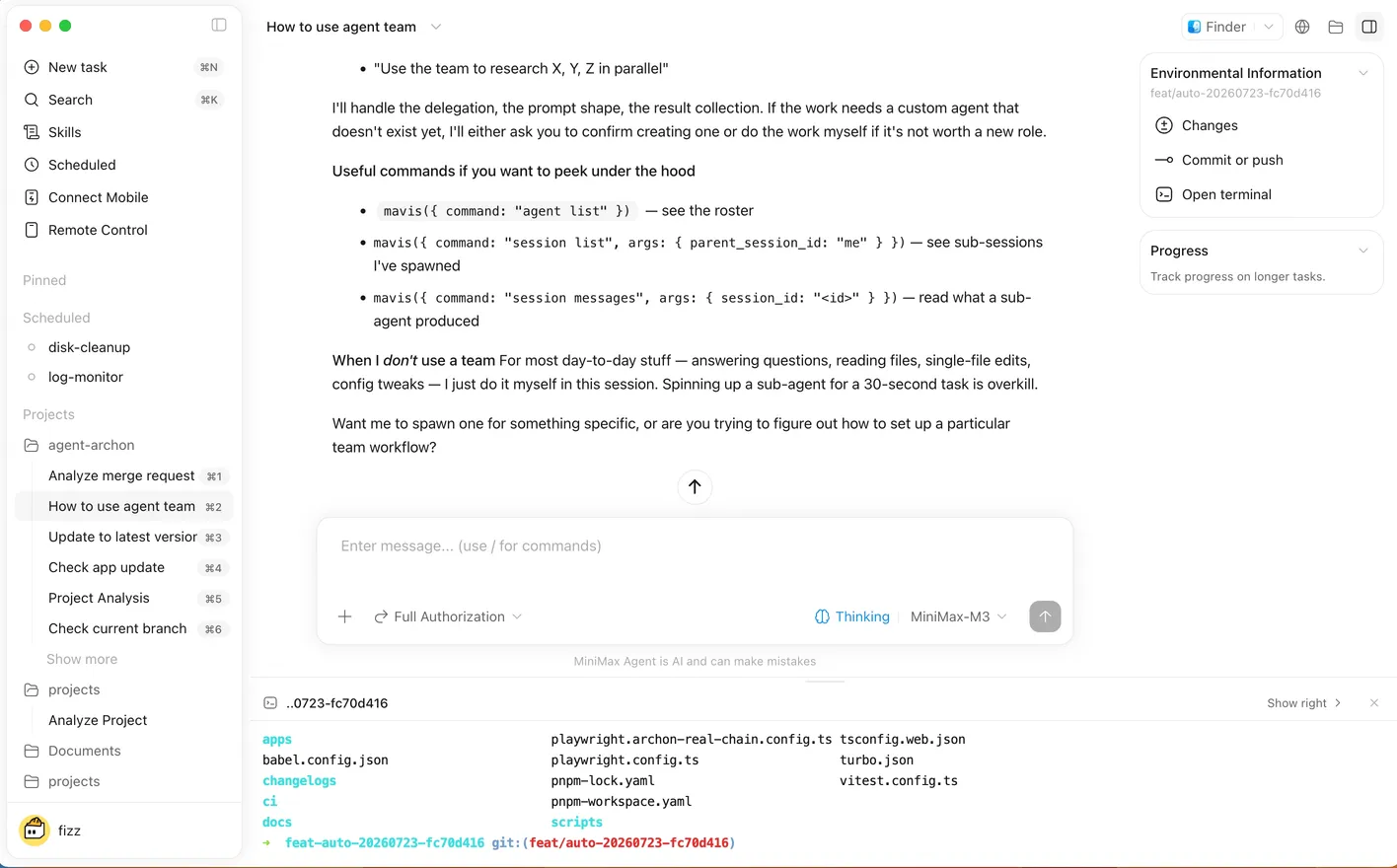
Панели MiniMax Code помогают вам видеть файлы, различия и вывод команд. Запросы разрешений помогают вам решать, что может произойти. Git предоставляет проверенную точку восстановления и точное сравнение. Встроенная команда Code Review добавляет автоматическую первую проверку на корректность, безопасность и удобство поддержки.
Ни одна не заменяет другие:
| Контроль | Что она сообщает вам | Что это не доказывает |
|---|---|---|
| Запрос разрешения | Какое действие сейчас запрашивает одобрение | Что вся задача безопасна или правильна |
| Панель файлов | Какие файлы и результаты вы можете открыть | Что никакой другой путь не изменился |
| Панель изменений / Git diff | Какие локальные данные отличаются | Что новое поведение работает |
| Терминал | Какие команды и проверки были выполнены, с выводом | Что команда проверяла правильную вещь |
| Ревью кода | Потенциальные проблемы в текущем локальном диффе | Что каждый дефект был найден |
| Контрольная точка Git | Восстанавливаемое состояние и база для сравнения | Резервная копия неотслеживаемых секретов или внешних систем |
Ваше доказательство в этом уроке — это помеченная локальная контрольная точка, одно контролируемое изменение, проверенный дифф, успешная проверка пробелов и восстановление указанного файла до контрольной точки.
Понимать запросы разрешений
Официальная документация гласит, что код MiniMax может запрашивать разрешение перед чтением за пределами рабочей области, редактированием или удалением файлов, выполнением команд, использованием инструментов с внешними побочными эффектами или выполнением удалённых/сообщенческих действий.
Перед тем как выбрать "Разрешить", ответьте на четыре вопроса:
- Действие: Это чтение, запись, удаление, выполнение, загрузка или отправка?
- Цель: Указан ли точный файл, папка, команда, учетная запись или сервис?
- Причина: Соответствует ли это краткому описанию и текущему шагу?
- Обратимость: Какой контрольный или восстановительный путь существует?
Одобряйте самое узкое действие на минимально полезное время. Оставляйте ручное одобрение для удаления, перезаписи, загрузки, исходящей переписки, изменений учетных записей, работы в производственной среде и расходов.
Шаг 1: проверьте Git в рабочей области для практики
Переключитесь в Программирование режим и выберите minimax-code-practice. Откройте терминал и выполните:
git --versionЕсли Git недоступен, установите его через доверенный канал вашей операционной системы или с официального сайта Git, перезапустите MiniMax Code и снова выполните проверку версии. Установка изменяет состояние системы, поэтому читайте подсказки установщика самостоятельно.
Остальные команды предполагают, что текущий каталог терминала — рабочая область для практики. Подтвердите это перед продолжением:
пвд
git статус --коротко
В Windows PowerShell, pwd также отображает текущее местоположение. Путь должен заканчиваться на minimax-code-practice. Если это не так, остановитесь и откройте правильную рабочую область вместо того, чтобы адаптировать разрушительные команды к неизвестной папке.
Шаг 2: создайте контрольную точку с известным рабочим состоянием
Сначала спросите у агента только план:
Результат
Создайте локальную контрольную точку Git для текущего рабочего пространства minimax-code-practice, чтобы позже можно было просмотреть и отменить изменения в README.md.
Изменение README.md можно будет просмотреть и отменить.

Область применения
Инициализируйте Git-метаданные только в этой папке практики и отслеживайте README.md.

Доказательство
Текущий README.md содержит известное рабочее содержимое. Текущий путь терминала и статус Git являются авторитетными.

Ограничения и утверждения
Не добавляйте другой файл, не настраивайте удаленный репозиторий, не выполняйте push, удаление, reset, clean и не изменяйте глобальные настройки Git.
Показывайте каждую предлагаемую команду и объясняйте её цель перед запросом на выполнение.

Проверки
Коммит содержит только README.md; отметьте его тегом lesson-05-start; статус чистый.

Финальная строка
Остановитесь после сообщения о ID коммита, теге, отслеживаемом пути и окончательном статусе.
Просмотрите и выполняйте эти команды одну за другой, утверждая только в том случае, если путь терминала правильный:
git init
git статус --коротко
git добавить README.md
git различие --cached
git коммит -m «Контрольная точка: начало упражнения по обзору кода MiniMax»
git тег lesson-05-start
git статус --коротко
Почему имя README.md вместо использования git add .? Точные пути предотвращают случайное добавление в индекс не связанного или секретного файла. git diff --cached показывает точно, что будет содержать коммит.
Если Git запрашивает имя автора и электронную почту, настройте идентификатор, подходящий для этого временного локального репозитория. Не указывайте личную почту в скриншоте или опубликованном учебном материале.
Шаг 3: сделайте один обозреваемый дефект
Попросите MiniMax Code изменить только строку статуса:
Измените только README.md в активной рабочей зоне практики.
Замените “Status: ready for review.” на “Status: review complete.”, включая три
пробела в конце, чтобы я мог попрактиковаться в нахождении проблемы с пробелами.

Не выполняйте команды и не меняйте другой путь. После редактирования остановитесь и сообщите о каждом измененном файле.
Это контролируемое упражнение. Концевые пробелы сделаны намеренно и будут удалены при восстановлении контрольной точки.
Использовать Файлы чтобы открыть результат и Изменения чтобы проверить точную строку. Затем выполните проверки только для чтения в Терминале:
git статус --коротко
git различие -- README.md
git различие --проверка
Ожидаемые доказательства:
- статус показывает только
README.mdизменено; - diff показывает только строку статуса;
git diff --checkсообщает о концевых пробелах.
Если появляется какой-либо другой путь, остановитесь. Не скрывайте его другим редактированием или командой общей очистки.
Шаг 4: выполните Code Review как первый проход
Используйте встроенную команду MiniMax Code, Ревью кода или попросите его просмотреть текущие локальные изменения:
Просмотрите только текущие несохраненные локальные изменения. Сосредоточьтесь на непреднамеренных изменениях контента,
дефектах пробелов, нарушениях области видимости и поддерживаемости. Не редактируйте файлы и не выполняйте команды записи.
Связывайте каждое обнаружение с наименьшей соответствующей строкой, если это возможно. Если требуется проверка, сначала предложите её.
Обзор должен заметить пробелы или, по крайней мере, сохранить область видимости одного файла. Проблема может быть пропущена. Вот почему git diff --check проверка человеком остается частью контроля.
Обзор кода — это автоматический первый этап, а не одобрение для слияния или публикации. Критические изменения всё ещё требуют соответствующих тестов, предварительного просмотра, проверки безопасности и человеческой оценки.
Шаг 5: восстановите только указанный файл
Перед восстановлением ещё раз прочитайте различия. Следующая команда отменяет несохраненные изменения в указанном файле README.md заменив его на версию с тега. Это не переписывает историю ветки.
git восстановить --источник lesson-05-start -- README.md
git статус --коротко
git различие --проверка
Теперь откройте снова README.md и убедитесь, что содержимое урока 4 вернулось. Чистый статус и тихое git diff --check завершение упражнения.
Не заменяйте git reset --hard или git clean. Эти широкие команды могут удалить несвязанную работу. Для изменений, уже разделенных с другими людьми, восстановление локального файла может быть не подходящим методом; используйте процесс совместной работы репозитория и рассмотрите возможность нового коммита отмены.
Публичные отчеты: почему важен цикл восстановления
Официальный репозиторий включает:
- один отчет о записи за пределами выбранного проекта;
- запрос на режим только для чтения для обзора;
- отчет о параллельной работе, влияющей на локальное хранилище разрешений.
Это индивидуальные отчеты и запросы на функции, а не доказательства общей частоты или текущего поведения в каждом выпуске. Практический отклик по-прежнему полезен: сохраняйте доказательства, избегайте параллельных повторных попыток при ошибке разрешений, проверяйте пути и восстанавливайтесь из проверенного состояния.
Граница безопасности
Остановитесь перед одобрением любой команды, которая:
- называет родительскую папку, домашний каталог, корень диска, подстановочный знак или неразрешенную переменную;
- удаляет файлы, выполняет
git cleanили выполняет жесткий сброс; - изменяет удаленный репозиторий, выполняет push, открывает pull-запрос или публикует;
- устанавливает программное обеспечение или изменяет глобальные настройки без отдельного решения;
- раскрывает
.env, ключи, файлы кошелька, учетные данные или данные приватного репозитория; - действует на внешнем аккаунте, производственном сервисе, сообщении, загрузке или платеже.
Git защищает историю отслеживаемых файлов после коммита. Он не отменяет электронное письмо, покупку, развертывание, изменение базы данных или утечку учетных данных.
Устранение неполадок
| Симптом | Вероятная причина | Восстановление |
|---|---|---|
git не распознано | Git не установлен или приложение не унаследовало обновленный PATH | Установите из надежного источника, перезапустите MiniMax Code и выполните повторно git --version |
git commit запрашивает идентификацию | Автор не настроен | Установите соответствующую локальную идентификацию репозитория; избегайте публикации личных контактных данных |
git status --short перечисляет неожиданные файлы | В папке содержалась ранее существовавшая работа или агент изменил больше, чем было разрешено | Остановитесь, проверьте каждый путь и никогда не добавляйте их в индекс с git add .; разделите владение перед продолжением |
Панель изменений и git diff не согласен | Панель может быть отфильтрована, Git может игнорировать файл, или вы находитесь в другом рабочем пространстве | Подтвердите точный путь, обновите панель и сравните pwd, git status --short, Файлы и файл на диске |
Обзор кода не обнаруживает проблем, но git diff --check терпит неудачу | Автоматизированный обзор пропустил конкретный дефект | Доверяйте прямой проверке, исправьте или восстановите файл, затем повторно запустите обе проверки |
| Запросы на разрешение повторяются или сбоят во время одновременной работы | Несколько задач могут конкурировать или состояние разрешений может быть нарушено | Прекратите одновременные попытки, сохраните скриншоты и логи, перезагрузите при необходимости, затем отправьте отчет без секретной информации, если проблема повторится |
git restore удалил работу, которую вы хотели | Команда заменяет незафиксированное содержимое по указанному пути | Прекратите редактирование; проверьте историю Git и резервные копии. Вот почему в уроке требуется прочитать точное различие и сначала назвать один файл |
FAQ
Git и GitHub — это одно и то же?
Нет. Git — это локальный инструмент управления версиями, используемый здесь. GitHub — это внешняя служба хостинга и совместной работы. Этот урок не создает удаленный репозиторий и ничего не отправляет.
Почему нужно отмечать контрольную точку?
lesson-05-start Дает известному хорошему коммиту читабельное имя. Начинающему проще проверить это, чем копировать длинный хеш коммита в каждую команду.
Является git restore Всегда безопасно?
Нет. Он намеренно удаляет несохраненный контент в указанном пути. Проверьте различие, подтвердите исходный тег и точный файл и сохраните нужную работу до его выполнения.
Может ли Code Review заменить тесты?
Нет. Он может выявлять возможные проблемы в различиях. Тесты, предварительный просмотр, журналы и человеческая оценка доказывают правильность разных частей.
Должен ли я уменьшить количество запросов разрешения после этого урока?
Только для доверенной, малорискованной процедуры, действия и цели которой вам понятны. Оставьте ручное одобрение для удаления, перезаписи, загрузок, сообщений, изменений в продакшене и внешних побочных эффектов.
Официальные источники
- Разрешения и безопасность
- Панели Файлы, Изменения и Терминал
- Ревью кода
- Контекст рабочего пространства и проекта
- Официальный учебник Git
- Официальный
git restoreсправка
Что дальше
Теперь у вас есть основной рабочий цикл: определить результат, подключить узкое рабочее пространство, сначала осмотреть, одобрить сознательно, проверить независимо и восстановить при необходимости. Следующий раздел курса превращает проверенные предпочтения и рабочие процессы в память, навыки и ограниченные команды Агентов.