Инструменты · Учебник 03
Warp: От команд в терминале до рабочего процесса управляемого агента
Установите Warp, изучите режимы Terminal и Agent, добавьте правила проекта и осторожные разрешения, завершите рецензируемое изменение, сохраните Workflow и безопасно подключите MCP.

0 из 1 завершено
Справочное руководство · Читайте при необходимости · Просмотреть маршрут
Последнее тестирование и обновление: 26 августа 2026
Warp — это кроссплатформенное терминальное приложение с открытым исходным кодом, с встроенными локальными и облачными рабочими процессами агентов. Терминал может выполнять обычные shell-команды без превращения каждого ввода в AI-запрос. Разговоры с агентами добавляют модели, контекст, планирование, редактирование файлов, выполнение команд и контроль проверки.
Это различие является основой данного учебного пособия:
- использовать Режим терминала когда вы знаете команду и хотите прямое поведение оболочки;
- используйте Разговор с агентом когда работа требует изучения, планирования, нескольких шагов или изменений файлов;
- соблюдайте консервативные разрешения до того, как агент подтвердит рабочий процесс;
- проверяйте результаты с помощью Git, тестов и фактического выполнения, а не полагайтесь на уверенное сообщение.
Ваша финишная черта — это одно небольшое изменение проекта с проверенным diff, успешно пройденной проверкой, повторно используемой командой, сохраненной как Workflow, и без раскрытия секретной или разрушительной команды агенту.
Шаг 1: установить Warp
В настоящее время Warp поддерживает macOS, Windows и Linux на Intel/x64 и ARM64, где это документировано.
macOS
Warp требует macOS 10.14 или выше и оборудования, поддерживающего Metal. Установите с официальной страницы загрузки или через Homebrew:
пиво install --бочка искривлениеWindows
Warp требует Windows 10 версии 1903/сборки 18362 или выше, либо Windows Server 2022 сборки 20348 или выше. Установите подписанную загрузку или используйте WinGet:
winget install Warp.WarpLinux
Warp документирует glibc 2.31 или новее, а также поддержку OpenGL ES 3.0 или Vulkan. Загрузите пакет, соответствующий вашей дистрибуции и архитектуре. На Debian или Ubuntu:
судо апт install ./warp-terminal_*.debУстановленный репозиторий обрабатывает последующие обновления пакетов. Warp также публикует RPM, Pacman и AppImage маршруты в своем текущем руководстве по установке.
Шаг 2: выберите аккаунт и офлайн-границы
Создание аккаунта Warp является необязательным для основного приложения. Начальная настройка требует подключения к интернету, и Warp создаст уникальный идентификатор для анонимного пользователя, если вы продолжите работу без входа. После настройки основной терминал может работать в офлайн-режиме.
Функции, требующие сети, включают агенты, Warp Drive, совместную работу, обмен, MCP и другие возможности, поддерживаемые облаком. Решите, какой продукт вы тестируете:
| Настройка | Что работает | Важная граница |
|---|---|---|
| Выйти из системы, онлайн | Основной терминал плюс ограниченное состояние продукта без аккаунта | Анонимный идентификатор все еще учитывает соответствующее использование |
| Вышел из системы, офлайн после первой настройки | Основное поведение оболочки/терминала | ИИ, Warp Drive, MCP и совместная работа недоступны |
| Вход выполнен | Облачные объекты, синхронизация, агенты и возможности, связанные с планом | Ознакомьтесь с политикой конфиденциальности, кредитами, сферой команды и общими данными перед использованием |
Не создавайте аккаунт только для завершения теста терминала. Входите в систему, когда облачная функция или функция синхронизации является частью вашей реальной цели.
Шаг 3: проверьте терминал перед использованием ИИ
Откройте Warp и подтвердите выбранную начальную оболочку в Настройки → Функции → Сессия. Warp поддерживает bash, fish, zsh и PowerShell; при неподдерживаемой оболочке используется zsh по умолчанию.
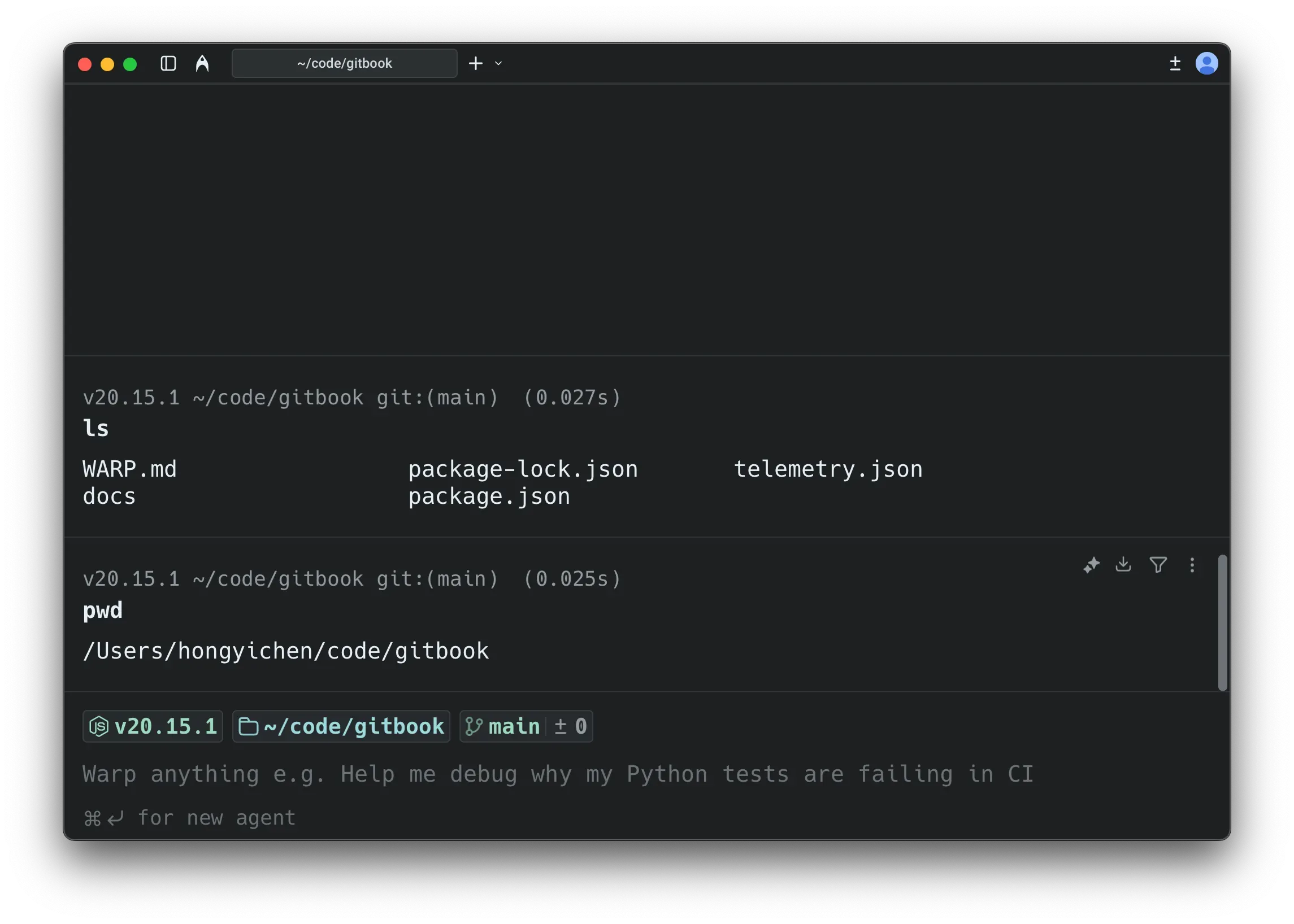
Выполните эти безопасные проверки в учебной папке:
пвд
git --version
printf 'warp practice\n'
Warp объединяет команду и её вывод в Блок, что облегчает копирование, фильтрацию, обмен или прикрепление точного результата как контекста. Оболочка по-прежнему управляет семантикой команды. Отполированный блок не делает небезопасную команду безопасной.
Откройте Палитру команд с помощью Command+P на macOS или Ctrl+Shift+P на Windows/Linux. Поиск по Настройки, Горячие клавиши, и Open AI Rules чтобы узнать, как найти элементы управления, не запоминая каждое меню.
Шаг 4: создайте временный проект Git
Используйте проект без учётных данных или приватных данных:
mkdir warp-practice
cd warp-practice
git init
printf '# Warp Practice

Статус: черновик.
' > README.md
git добавить README.md
git коммит -m "chore: start Warp practice"
Если Git требует имя или адрес электронной почты, настройте их специально для этого практического репозитория. Не копируйте идентичность работодателя или личный электронный адрес в публичный пример без проверки настроек Git.
Подтвердите контрольную точку:
git статус --коротко
git log -1 --oneline
Статус должен быть чистым. Коммит дает вам известную точку отката перед тем, как агент что-либо изменит.
Шаг 5: понимание переключения режимов
В режиме Терминала начните новый сеанс разговора с Агентом с помощью:
Command+Enterна macOS;Ctrl+Shift+Enterна Windows или Linux;/agentили/newчерез ввод.
Использовать Command+I на macOS или Ctrl+I на Windows/Linux для обхода автоопределения и переключения ввода между поведением shell и агентом. Держите строку подсказки терминала видимой во время обучения; она показывает, классифицировал ли Warp ввод как команду или подсказку агента.
Используйте эти режимы намеренно:
| Необходимо | Режим |
|---|---|
| Выполните точную команду, которую вы понимаете | Терминал |
| Объясните последний блок ошибок | Агент с прикрепленным блоком |
| Исследуйте несколько файлов и предложите изменения | Разговор с агентом |
| Выполните сохранённую параметризованную команду | Рабочий процесс из палитры команд или Warp Drive |
| Создайте ветку эксперимента, не потеряв исходное рассуждение | /fork внутри разговора агента |
Шаг 6: добавьте правила проекта перед первым редактированием
Warp распознаёт правила проекта в верхнем регистре AGENTS.md; WARP.md остаётся поддерживаемым для совместимости. Если оба существуют в одной директории, Warp документирует это WARP.md имеет приоритет. Используйте AGENTS.md для нового проекта.
Запуск /init в режиме агента или автообнаружения, либо создайте файл самостоятельно:
# Практика правил проекта

- Работайте только внутри этого репозитория.
- Прочтите перед редактированием.
- Не устанавливайте пакеты и не используйте сеть.
- Никогда не читайте файлы окружения, учетные данные или родительские директории.
- Ограничьте изменения только файлом README.md.
- Перед завершением покажите git diff и выполните git diff --check.
- Не выполняйте commit и push.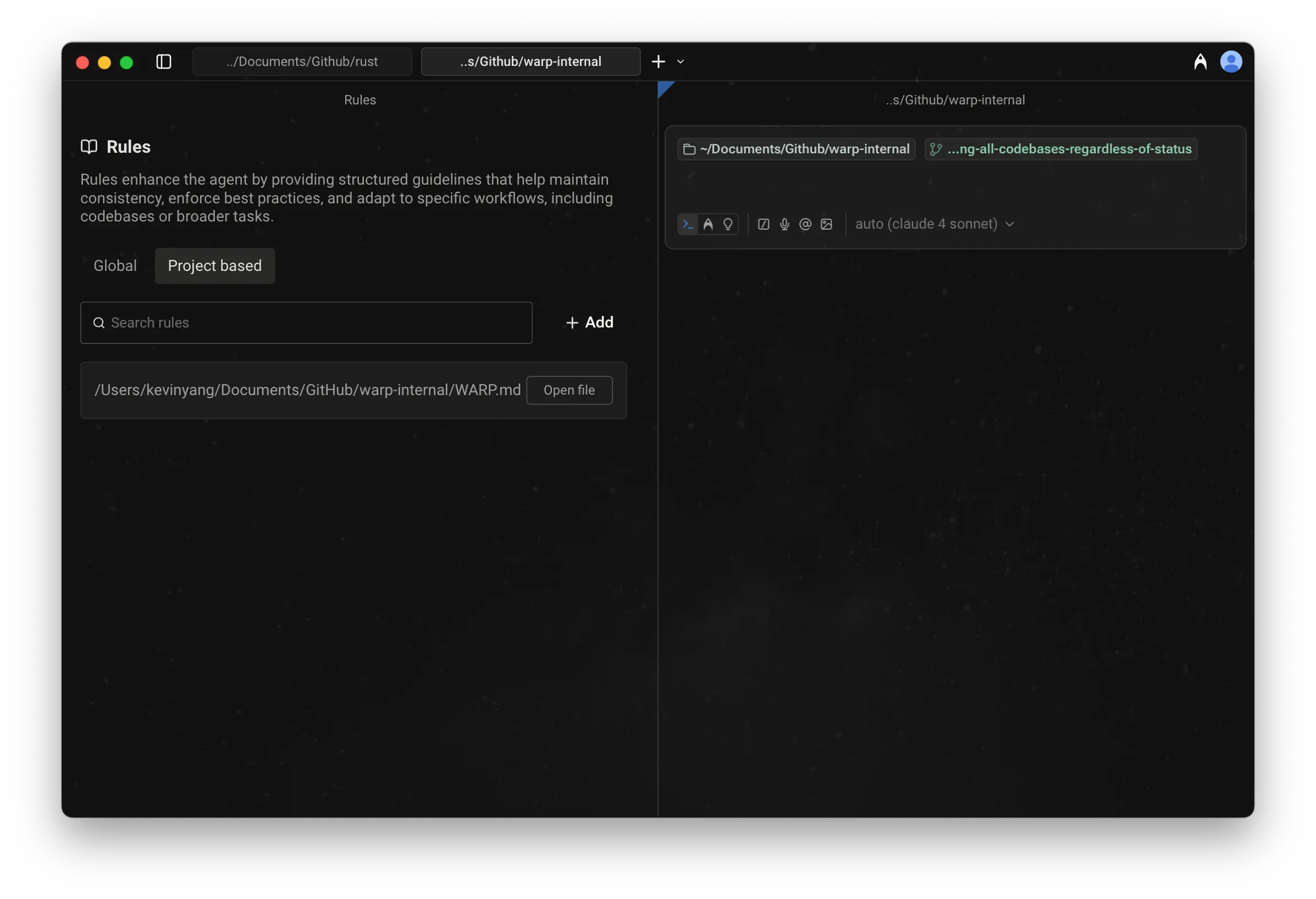
Зафиксируйте правило перед продолжением:
git добавить AGENTS.md
git коммит -m "docs: добавить правила для практического агента"
Используйте глобальные правила только для предпочтений, которые действительно применимы везде. Команды, пути и ограничения развертывания, специфичные для репозитория, должны находиться в репозитории.
Шаг 7: создайте осторожный профиль агента
Открыть Настройки → Агенты → Профили и дублируйте профиль по умолчанию. Назовите его Практика — осторожный.
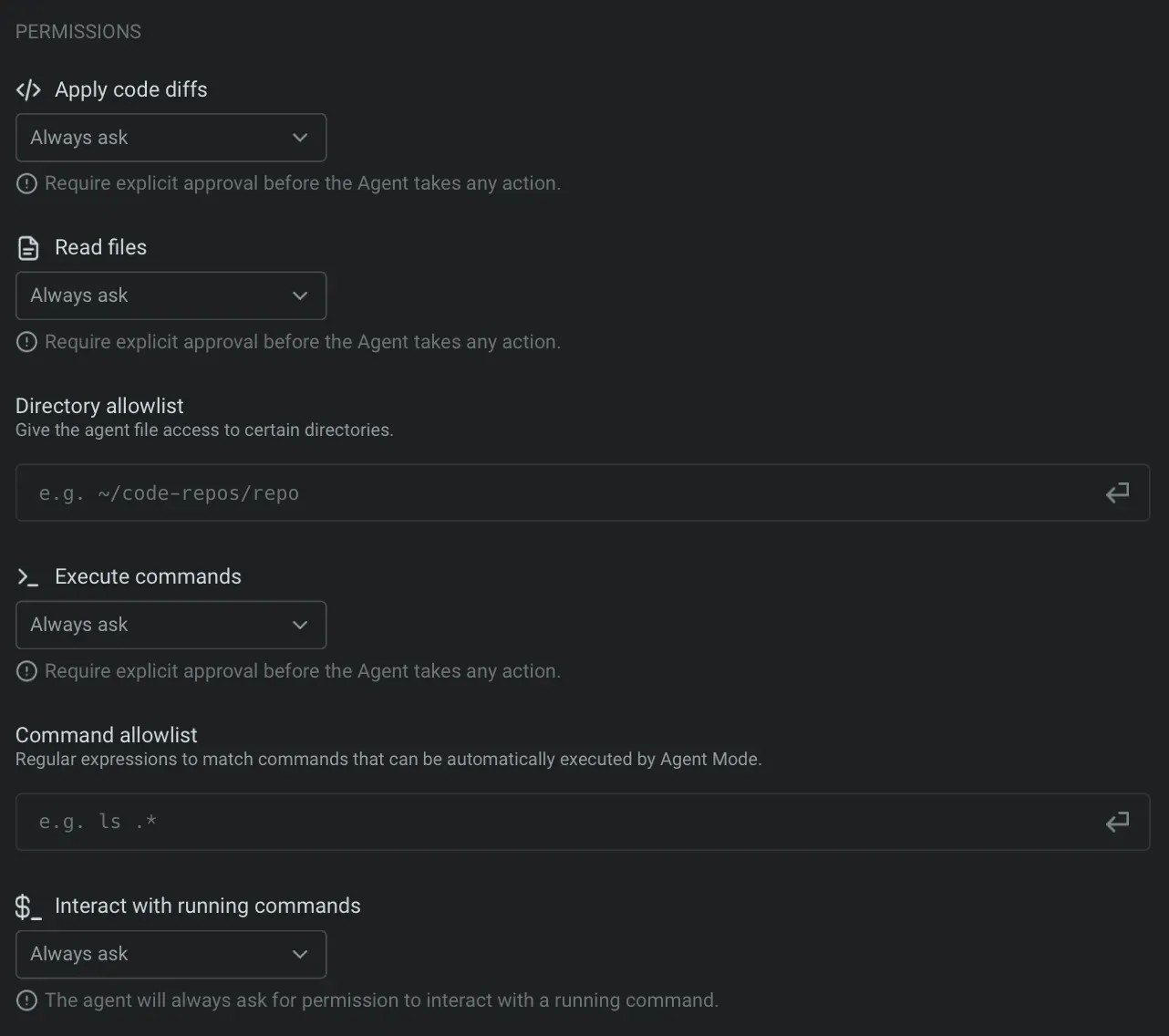
Используйте эту стартовую политику:
| Разрешение | Настройки для начинающих | Причина |
|---|---|---|
| Читать файлы | Агент решает или всегда спрашивает | Репозиторий одноразовый, но область чтения все равно имеет значение |
| Применять изменения кода | Всегда спрашивать | Вы должны проверять каждое изменение перед его внедрением |
| Выполнение команд | Всегда спрашивать | Команды могут загружать, удалять, публиковать или раскрывать данные |
| Создавать планы | Разрешить | План можно проверять, и он сам по себе не изменяет файлы |
| Взаимодействуйте с выполняемыми командами | Всегда спрашивать | Интерактивные инструменты могут показывать подсказки и вызывать побочные эффекты |
| Задавайте вопросы | Всегда спрашивайте или спрашивайте, если не разрешено автоматически | Уточнение безопаснее, чем непроверенное предположение |
Держите рискованные команды, такие как rm, curl, wget, и eval в списке запретов. Список запретов имеет приоритет над обычными настройками разрешений. Документы Warp, которые Выполняются до завершения могут обходить личный список запретов, если вы не отключите Разрешить авто-согласование для обхода списка запрещённых команд в разделе Настройки → Агенты → Warp Agent → Ввод. Выключайте этот обход во время обучения.
Не используйте режим "YOLO" с полными разрешениями для репозитория с учётными данными, доступом к развертыванию, данными клиентов или необратимыми инфраструктурными контролями.
Шаг 8: внесите одно запланированное, проверенное изменение
Начните разговор с агентом в warp-practice и введите:
Запланируйте изменение только файла README.md.

Результат: добавьте короткий раздел "Проверки", объясняющий, как проверить репозиторий для практики.
Объем: README.md в текущем репозитории.
Ограничения: не используйте сеть, ничего не устанавливайте, не читайте родительские директории, не коммитьте и не пушьте.
Проверки: покажите git diff, выполните git diff --check и сообщите git status --short.
Финишная линия: остановитесь после изменения проверенного файла и проверки результатов.
Использовать /plan сначала, если агент начинает действовать до объяснения подхода. Проверьте:
- файлы, которые указаны в плане;
- каждую предложенную команду;
- diff перед его применением;
- соответствует ли результат
AGENTS.md; - окончательному выводу команды.
Запустите независимо:
git различие -- README.md
git различие --проверка
git статус --коротко
Принимайте задачу только тогда, когда README.md является единственным изменённым файлом содержимого, git diff --check не выводит ошибок, и новый раздел читаем. Сообщение о завершении агента не является проверкой.
Если изменение неправильное, отклоните или верните обратно diff перед тем, как начинать новый запрос. Не накладывайте второй неоднозначный запрос на нерецензированное первое изменение.
Шаг 9: сохраните успешную проверку как Workflow
Warp Drive Workflows — это именованные, параметризованные команды, которые можно запускать из Command Palette. Сохраните эту проверенную команду:
git различие --проверка && git статус --короткоСоздайте её через Варп-двигатель → + → Новый рабочий процесс или через действие Блока Сохранить как Workflow Используйте:
Имя: Проверка текущих изменений Git
Описание: Проверьте пробелы и список изменённых путей перед принятием задачи агента
Команда: git diff --check && git status --short
Откройте Палитру команд, найдите Workflow, вставьте его, проверьте команду и нажмите Enter. Workflow вставляет команду в ввод терминала; вы все ещё можете просмотреть или отредактировать её перед выполнением.
Не храните необработанные учетные данные в тексте Workflow или обычных аргументах. Warp Drive — это облачная база знаний при входе в систему.
Шаг 10: добавьте MCP только для именованной задачи
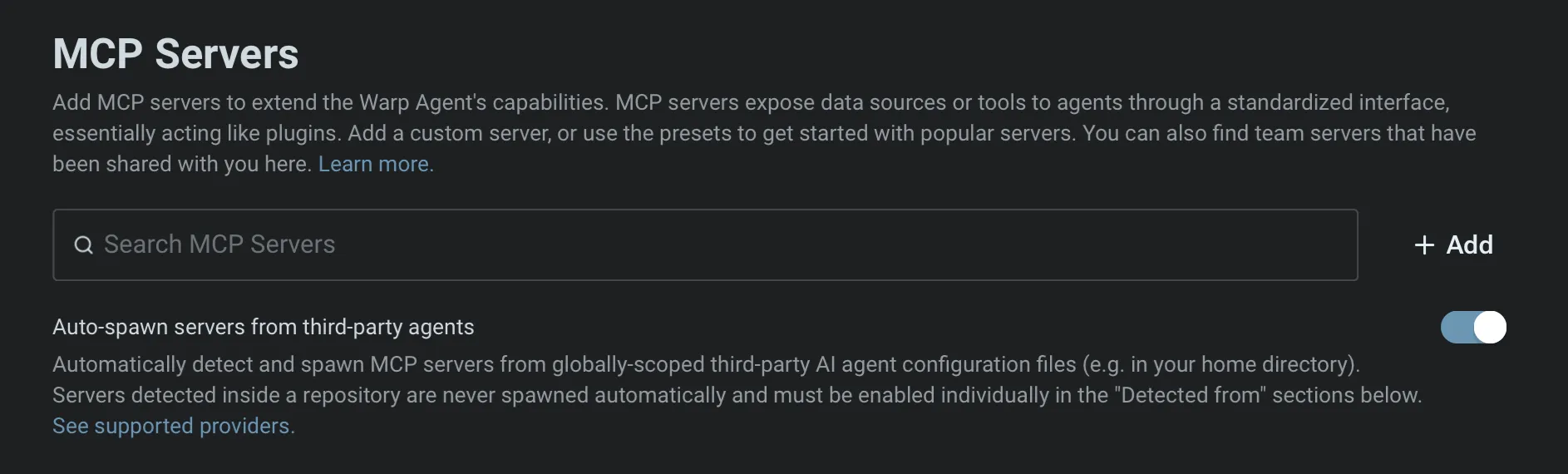
Серверы MCP предоставляют внешние инструменты и данные агентам. Откройте Настройки → Агенты → Серверы MCP или поиск Открыть серверы MCP в Палитре команд.
Выберите один проверенный сервер и проверьте:
- выполняемый файл или удаленный URL;
- каждый аргумент и переменную окружения;
- его рабочую директорию;
- к каким локальным файлам или учетным записям он имеет доступ;
- какие данные покидают машину;
- требуется ли одобрение вызовов инструментов в активном профиле агента.
Warp поддерживает вручную настроенные команды, серверы Streamable HTTP и SSE, а также определения на основе файлов, такие как глобальные ~/.warp/.mcp.json и проектные .warp/.mcp.json. Серверы с областью проекта не запускаются автоматически; запускайте каждый только после проверки конфигурации репозитория.
Для первого теста попросите агента перечислить инструменты сервера, не вызывая их. Затем вызовите один безопасный инструмент только для чтения с узкой целью и проверьте результат. Не добавляйте MCP только потому, что он указан в учебнике.
Шаг 11: настройте конфиденциальность перед реальной работой
Открыть Настройки → Конфиденциальность и проверьте телеметрию, отчеты о сбоях, сетевые логи, индексирование кодовой базы и скрытие секретов.
Важные текущие ограничения:
- Warp утверждает, что индексирование кодовой базы, отслеживаемой Git, происходит локально, и код не хранится на серверах Warp для этой функции.
- Запросы ИИ и облачные функции по-прежнему требуют сетевой обработки в соответствии с выбранной моделью и типом продукта.
- Скрытие секретов отключено по умолчанию.
- Скрытие секретов использует шаблоны регулярных выражений и может пропускать неизвестные форматы или совпадать с безопасным текстом.
- Совместное использование сеанса не применяет Секретное редактирование; воспринимайте общий сеанс как демонстрацию экрана.
Включите рекомендуемые шаблоны секретов, затем добавьте шаблоны, специфичные для организации, не помещая в них фактический секрет. Держите файлы окружения, материалы кошелька, экспортированные данные клиентов и производственные учетные данные вне учебного проекта.
Перед подключением блока к агенту проверьте его на наличие:
- API-ключей, токенов, cookie и подписанных URL;
- имен пользователей домашнего каталога и приватных путей;
- данных клиентов или сотрудников;
- внутренних имен хостов и IP-адресов;
- истории команд, раскрывающей несвязанные работы.
Обновление, устранение неполадок и удаление
Обычные установщики Warp включают поддержку автоматического обновления. На macOS Homebrew:
пиво обновить --бочка искривлениеДля Linux обновляйте через пакетный менеджер, настроенный во время установки. Читать Руководство по обновлению Warp при изменении работы оболочки, GPU, рендеринга или агента.
| Симптом | Вероятная причина | Восстановление |
|---|---|---|
| Ввод попал к агенту вместо оболочки | Автоопределение классифицировало это как подсказку | Использовать Command+I или Ctrl+I чтобы принудительно использовать нужный режим; отключите автоопределение, если предпочитаете явное переключение |
| Профиль оболочки работает по-другому | Неподдерживаемая интеграция или код запуска, специфичный для оболочки | Подтвердите выбранную оболочку запуска и условно отключите несовместимые интеграции TERM_PROGRAM |
| Редактирование агентом вне целевого файла | Область/правила были расплывчатыми или разрешения слишком широки | Остановите с помощью Ctrl+C, отклоните изменения, восстановите из Git, уточните AGENTS.mdи повторите попытку в учебном репозитории |
| Агент продолжает запрашивать команду, которую вы разрешили | Список запрещённых команд перекрывает настройки разрешений | Проверьте соответствующее правило из списка запрещённых команд; удаляйте его только если команда действительно безопасна для этого профиля |
| Сервер MCP не запускается | Отсутствует исполняемый файл, неверный рабочий каталог, неправильная переменная окружения или заблокирована авторизация | Запустите команду сервера вручную в предназначенном каталоге и исправляйте одну причину за раз |
| Элемент Warp Drive нельзя редактировать в оффлайне | Элемент синхронизирован с облаком | Подключитесь снова или используйте локальный файл/формат рабочего процесса для работы, критичной в оффлайне |
| Функции агента недоступны | Состояние оффлайн, ограничения при выходе из системы, состояние плана/кредита или проблема с сервисом | Подтвердите состояние сети и аккаунта, затем проверьте текущий интерфейс Использование/Тариф вместо старой таблицы цен |
Чтобы удалить приложение на macOS:
пиво удалить искривлениеНа Windows:
winget uninstall Warp.WarpНа Linux удалите warp-terminal с помощью менеджера пакетов, который использовался для установки. В документации Warp указаны отдельные пути для настроек, логов, баз данных, контекста кода, логов MCP, тем и конфигураций запуска. Не запускайте универсальную команду очистки, пока не экспортируете любые Workflow, правила, тему или конфигурацию, которые хотите сохранить.
FAQ
Warp — это только приложение ИИ?
Нет. Его основа — это терминал, и оболочка работает без отправки каждой команды модели. Функции агента и облака являются отдельными режимами с отдельными сетевыми и тарифными границами.
Нужен ли мне аккаунт Warp?
Не для основного терминала. Учетные записи актуальны для объектов с поддержкой облака, синхронизации, агентов и других функций, требующих входа в систему. Первоначальная настройка все еще требует доступа в интернет.
Должен ли я использовать AGENTS.md или WARP.md?
Использовать AGENTS.md для нового проекта. Warp по-прежнему поддерживает WARP.md; если оба существуют в одной директории, WARP.md имеет приоритет.
Индексация базы кода — это то же самое, что отправка кода AI-модели?
Нет. Warp документирует локальную индексацию кода, отслеживаемого Git, и заявляет, что код не хранится на серверах Warp для индексации. Более поздний запрос агента все еще может отправить выбранный контекст на выбранный сервис модели, поэтому проверяйте вложения и настройки конфиденциальности.
Когда следует использовать Run until completion?
Только после того, как задача становится повторяемой, обратимой и безопасной при активных разрешениях. Держите опцию обхода черного списка выключенной, если вы сознательно не принимаете более широкое поведение.
Являются ли Warp Workflows shell-скриптами?
Это сохраненные, доступные для поиска команды с необязательными параметрами. Warp вставляет выбранную команду в ввод, чтобы вы могли проверить её перед выполнением.
Нужен ли мне MCP для первого проекта?
Нет. Файлы, терминальные блоки, Git и правила проекта охватывают многие локальные рабочие процессы. MCP добавляйте только тогда, когда требуется конкретный внешний инструмент или источник данных.
Официальные источники
- Документация Warp
- Установка и настройка
- Режимы Терминала и Агента
- Профили и разрешения
- Правила проекта и глобальные правила
- Рабочие процессы Warp Drive
- серверы MCP
- Конфиденциальность
- Сокрытие секретов
- Офлайн-поведение
Финальная строка
Вы завершили коллекцию инструментов, когда CC Switch может переключать и восстанавливать одного проверенного провайдера, Vorssaint работает только с проверенным набором функций с соответствующими разрешениями, а Warp может завершить одно ограниченное изменение через видимый план, diff и успешную проверку.