Инструменты · Руководство 02
Vorssaint: Создайте целенаправленную утилиту для macOS
Устанавливайте только необходимые Mac-утилиты, предоставляйте разрешения функцию за функцией и настраивайте звук, окна, мониторинг, буфер обмена и обслуживание, не включая все сразу.

0 из 1 завершено
Справочное руководство · Читайте при необходимости · Просмотреть маршрут
Последнее тестирование и обновление: 26 августа 2026
Vorssaint это бесплатное, с открытым исходным кодом приложение для macOS в строке меню, которое объединяет утилиты, которые люди часто устанавливают отдельно: звуки для отдельных приложений, системный мониторинг, элементы управления окнами, историю буфера обмена, снимки экрана, командную панель, файловые инструменты и обслуживание приложений.
Ссылка на репозиторий в этом руководстве в настоящее время перенаправляет с vorssaint/vorssaint-utils на страницу сопровождающего vorssaintapp/vorssaint-utils организация. 26 августа 2026 года была выпущена самая последняя стабильная версия v3.3.2, опубликованная 20 августа. Ветка main может включать бета-версии помимо стабильной сборки, поэтому используйте страница стабильного выпуска как авторитет для обычной установки.
Лучший выбор дизайна Vorssaint заключается в том, что целые функции можно устанавливать или удалять внутри приложения. Начните с небольшого результата и добавляйте только то, что используете. Ваша финишная линия — это настройка панели меню с:
- один полезный элемент управления звуком или окном;
- один просмотр состояния системы;
- одна тщательно настроенная функция буфера обмена или быстрого действия;
- только те разрешения macOS, которые требуют эти выборы;
- зафиксированный способ отключения, обновления и удаления приложения.
Сначала проверьте совместимость
Текущие требования для стабильной версии:
| Требование | Поддерживаемое состояние |
|---|---|
| Процессор | Mac с процессором Apple Silicon |
| Операционная система | macOS 14 Sonoma или новее |
| Аккаунт | Учетная запись Vorssaint не требуется |
| Сеть | Не требуется для основных локальных инструментов; используется для видимых действий, таких как обновления, тесты скорости, операции Homebrew, временный обмен и обратная связь |
Не пытайтесь обойти требование о архитектуре или ОС с помощью неофициального бинарного файла. Проект заявляет, что официальные сборки подписаны Apple Developer ID и нотариально заверены.
Шаг 1: установите стабильное приложение
С помощью Homebrew:
пиво install --бочка vorssaintИли скачайте Vorssaint-3.3.2.dmg с официальной страницы релиза, откройте образ диска и перетащите приложение в Приложения. Используйте текущее имя файла стабильной версии, если существует более поздний релиз.
Запустите Vorssaint через Программы. Подтвердите:
- macOS нормально идентифицирует загруженное приложение;
- в строке меню появляется иконка Vorssaint;
- открывается окно выбора функций при первом запуске;
- экран для учётной записи или подписки не требуется.
Шаг 2: выберите первый набор функций
Поток первого запуска предлагает наборы функций, такие как Основы, Windows, и Батарея и тишина, а также индивидуальный выбор функций. Выбирайте индивидуальные функции, когда хотите иметь самые ясные границы разрешений и энергопотребления.
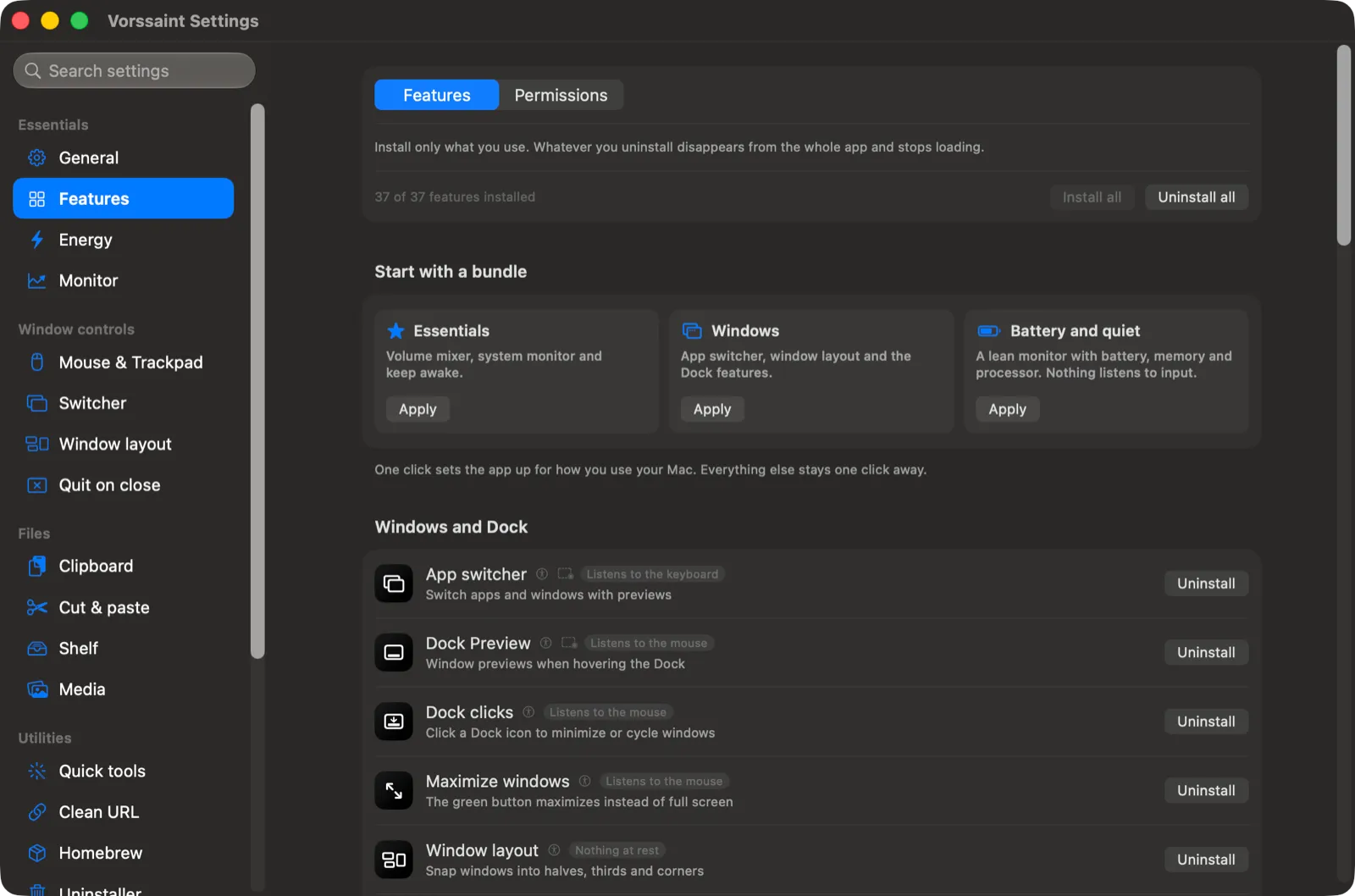
Разумный начальный набор:
| Цель | Начать с | Пока не включать |
|---|---|---|
| Контроль шумных или тихих приложений | Микшер громкости и переключатель выхода | Маршрутизация по приложению до тех пор, пока у вас не появятся два выхода для тестирования |
| Проверьте, находится ли Mac под нагрузкой | Системный монитор и выбранные показания в строке меню | Частые оповещения, пока вы не узнаете свою обычную базовую линию |
| Организуйте работу быстрее | Компоновка окон | Миниатюры переключателя приложений и предварительный просмотр Dock, пока не решите, стоит ли запись экрана |
| Вставка повторяющихся элементов | Вставка как обычный текст и небольшая история буфера обмена | Длительное хранение изображений, файлов или конфиденциального текста |
| Быстрое открытие инструментов | Командная панель | Локальные скрипты, пока каждый скрипт не будет проверен и протестирован отдельно |
Любой дополнительный фоновый сэмплер, слушатель, инструмент захвата или хранилище истории имеет свою стоимость. Vorssaint показывает энергетические значки по этой причине. Устанавливайте функцию, потому что она решает конкретную проблему, а не потому что она доступна.
Шаг 3: предоставляйте разрешения в зависимости от результата
Vorssaint описывает свои разрешения как необязательные. Отказ в разрешении должен отключать или уменьшать связанную функцию, а не блокировать всё приложение.
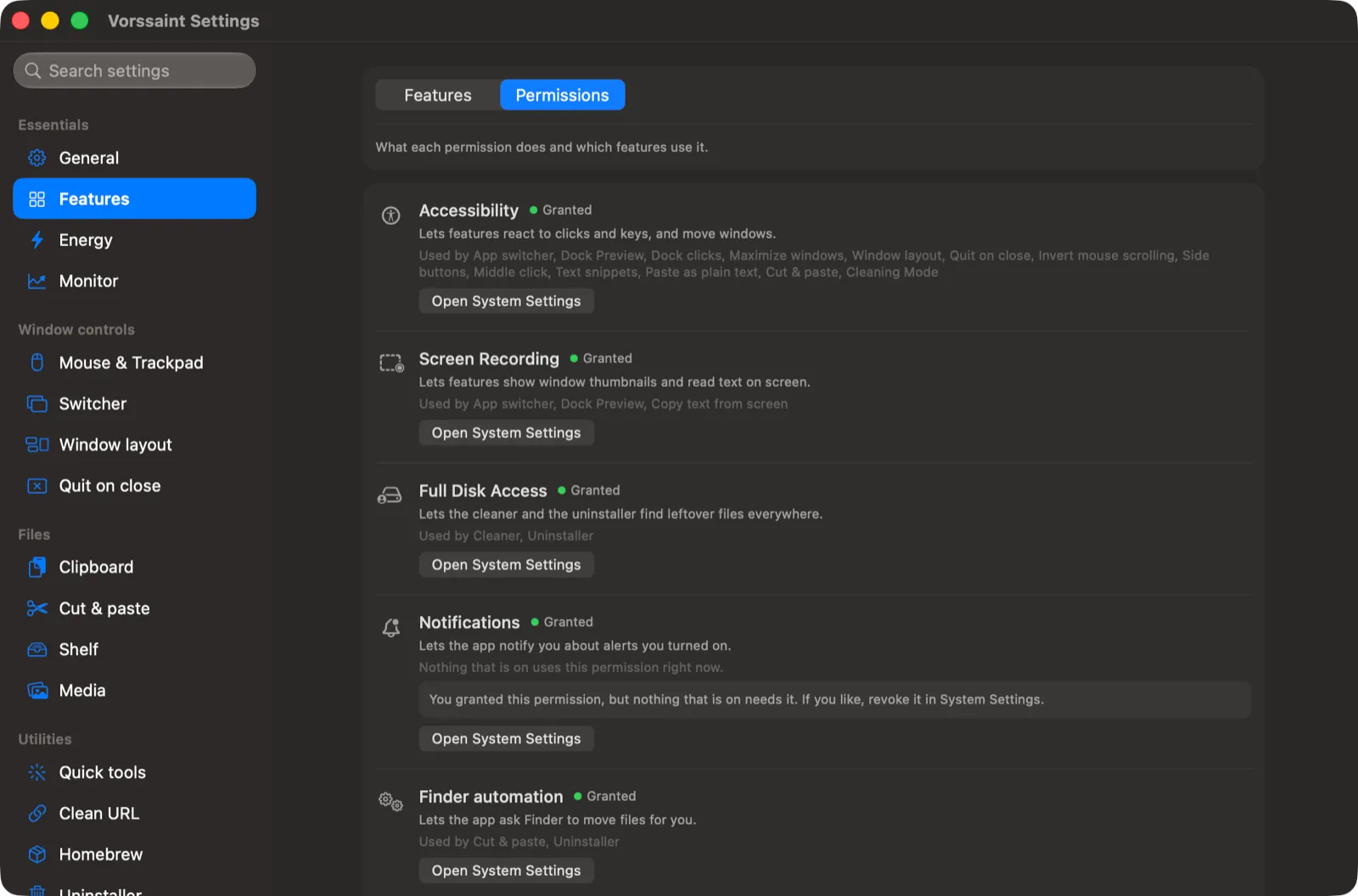
Используйте эту карту перед принятием запроса macOS:
| Разрешение | Используется для | Что делать, если оно вам не нужно |
|---|---|---|
| Доступность | Управление окнами, действия с вводом, фрагменты, переключение приложений, функции мыши и клавиатуры | Оставьте выключенным; эти элементы управления останутся недоступными |
| Запись экрана | Заголовки/миниатюры окон, предварительный просмотр Док-панели, инструменты для снятия скриншотов, распознавание текста | Оставьте выключенным для отображения только значков/простого вида и без функций захвата |
| Запись системного звука | Громкость и маршрутизация вывода по приложению | Оставьте выключенным, если системной громкости достаточно |
| Микрофон | Инструменты микрофона и опциональная запись звука | Предоставляйте только при настройке этих функций |
| Камера | Предварительный просмотр камеры | Оставьте выключенным, если вы не используете предварительный просмотр |
| Уведомления | Мониторинг, батарея, предупреждения о поддержании активности и обновлениях | Оставьте выключенным, если предпочитаете тихую проверку состояния |
| Полный доступ к диску | Более глубокие проверки Cleaner и Uninstaller | Избегайте, пока это не потребуется для конкретного утверждённого удаления |
| Администратор, один раз | Необязательные привилегированные помощники, такие как поведение с закрытой крышкой | Не предоставляйте для обычных инструментов панели меню |
| Автоматизация или управление приложениями | Действия с Finder, Terminal, установкой/удалением приложений или связанным управлением системой | Принимайте только во время выполнения указанного действия |
После изменения прав конфиденциальности macOS выйдите из Vorssaint и откройте его заново. macOS часто применяет изменения в Захвате экрана и Доступности только после перезагрузки.
Шаг 4: сделать регулятор громкости полезным
Откройте Микшер панель и воспроизведите аудио в двух приложениях, которые вы можете идентифицировать, например в браузере и музыкальном плеере.
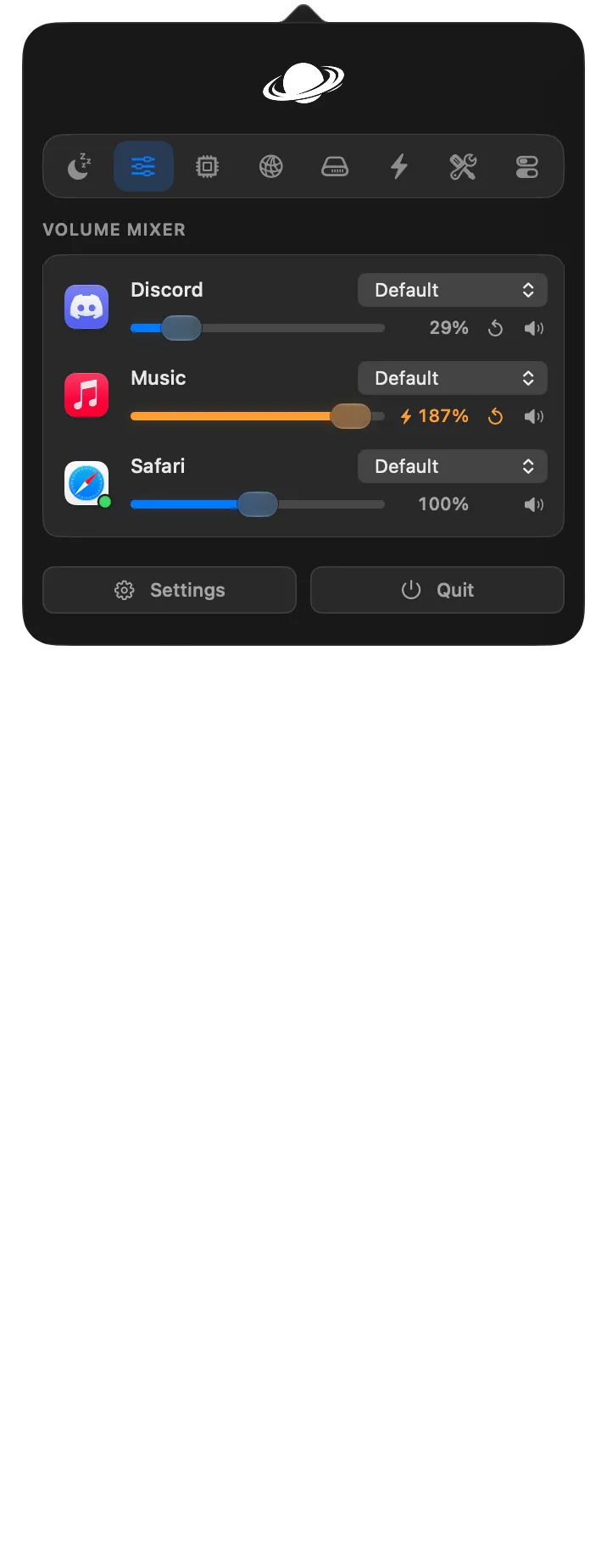
Настройте в этом порядке:
- Установите оба приложения примерно на нормальный уровень громкости.
- Опустите ползунок одного приложения и убедитесь, что стало тише только у этого приложения.
- Верните его на исходный уровень.
- Скрывайте приложения, которые вы никогда не регулируете, чтобы панель оставалась короткой.
- Если у вас два выхода, направьте одно тестовое приложение на второй выход и убедитесь, что другое приложение осталось без изменений.
- Настраивайте сочетание клавиш для переключения выходов только после того, как ручное переключение работает.
Увеличение выше 100 процентов может повысить искажения и удивить вас при смене контента. Используйте наименьшее усиление, которое решает проблему действительно тихого источника, затем вернитесь к нормальному уровню.
Проверка успешности: выход системы остается стабильным, в то время как одно выбранное приложение изменяется независимо. Если все приложения изменяются одновременно, вы используете системный ползунок вместо управления по приложению или запись системного аудио не активна.
Шаг 5: установите базовый мониторинг системы
Откройте Система панели, когда Mac бездействует, а затем при нормальной рабочей нагрузке. Записывайте диапазон, а не реагируйте на один скачок:
Образец бездействия: ЦПУ [диапазон], нагрузка на память [состояние], температура [диапазон]
Образец нормальной работы: ЦПУ [диапазон], нагрузка на память [состояние], температура [диапазон]
Приложения, потребляющие энергию сейчас: [два видимых приложения с наибольшим потреблением]
Аккумулятор: [состояние/циклы, если актуально]
Выбирайте только один или два индикатора на панели меню. Постоянный мониторинг ЦП, ГП, температуры, сети и вентиляторов может превратить инструмент мониторинга в источник шума и расхода энергии. Оповещения наиболее полезны после того, как вы узнаете, как выглядит нормальное состояние.
Не рассматривайте одно значение температуры как диагноз. Подтвердите постоянное поведение, нагрузку, которая его вызвала, состояние вентилятора, источник питания, окружающие условия и сообщается ли о проблеме самой macOS.
Шаг 6: настройте расположение окон без столкновений
Установить Компоновка окон, предоставьте доступность и протестируйте с временным окном:
- Назначьте сочетания клавиш для левой половины, правой половины, максимизации и восстановления.
- Откройте окно Finder или пустой документ.
- Активируйте левую половину, затем правую половину.
- Используйте восстановление и убедитесь, что исходный фрейм возвращается.
- Добавляйте деление на трети, углы, привязку к краям или отображение перемещения только после того, как будут работать четыре основные действия.
Перед назначением глобальных клавиш проверьте существующие ярлыки приложения и macOS. Ярлык не считается успешным, если он бесшумно заменяет команду, которую вы уже используете.
App Switcher и Dock Preview добавляют обнаружение окон в реальном времени. Сначала используйте простые/иконковые режимы, если не хотите предоставлять доступ к записи экрана. Включайте миниатюры только тогда, когда их польза оправдывает дополнительную видимость названий и предварительного просмотра окон.
Шаг 7: держите историю буфера обмена намеренно небольшой
История буфера обмена может содержать пароли, коды восстановления, данные клиентов, личные ссылки, скопированные файлы и скриншоты. Локальное хранилище лучше, чем автоматическая загрузка в облако, но все равно требуется решение о сроках хранения.
Начните с этой настройки:
- Включайте историю текста только если текущая сборка предлагает управление типами контента.
- Выберите короткий лимит истории или установите процедуру очистки.
- Закрепляйте только несекретные шаблоны.
- Включить Автоочистку буфера обмена при блокировке экрана или режиме сна, если это соответствует вашему рабочему процессу.
- Добавить Вставлять как обычный текст с отдельным сочетанием клавиш.
- Скопируйте безопасный пример текста, вставьте его из истории, затем очистите и убедитесь, что он исчез.
В документации по конфиденциальности Vorssaint указано, что буфер обмена, захват, полка и связанные данные остаются на Mac, если вы явно не используете действие для обмена. Это не является причиной хранить секреты дольше необходимого.
Шаг 8: используйте Command Bar как проверенный запускатор
Панель команд может открывать приложения, переключать окна, выполнять действия Vorssaint, вставлять фрагменты текста, искать в выбранных папках, производить вычисления и запускать сохранённые локальные скрипты.
Стройте её в три уровня:
- Безопасная навигация: открыть приложение, открыть панель системных настроек, выполнить безвредное быстрое переключение.
- Многоразовый текст: создать один не содержащий конфиденциальной информации фрагмент и вставить его в пустой документ.
- Локальный скрипт: добавляйте только скрипт, который вы написали или проверили, без скрытой загрузки, удаления, ввода учетных данных или повышения привилегий.
Для локального скрипта сначала выполните ту же команду в Терминале, проверьте её вывод и сохраните ограниченные права доступа. Удобство не делает команду безопаснее.
Для чего предназначены оставшиеся группы функций
| Группа | Полезно, когда | Важная граница |
|---|---|---|
| Скриншоты и запись | Вам нужны захват, редактирование, OCR или временный обмен в одном потоке | Просмотр записи экрана, захват с микрофона/системного звука, папка для сохранения и срок действия ссылки для совместного доступа |
| Инструменты Shelf и Finder | Вы часто перемещаете файлы, ссылки или скопированные изображения между местами | Подтвердите пункт назначения и поведение Корзины перед массовыми действиями |
| Очистка и удаление программ | Вам нужен проверенный способ очистки остатков одного приложения | Запуск без полного доступа к диску; проверяйте каждый выбранный элемент перед перемещением в Корзину |
| Менеджер Homebrew и обновления приложений | Вы хотите один общий вид обновлений приложений/пакетов | Читайте источник пакета и описание релиза; обновления все равно изменяют установленное программное обеспечение |
| Медиа-инструменты | Вам нужна локальная конвертация или обрезка изображений/видео | Сохраняйте оригиналы до проверки экспортированного результата |
| Не позволяйте устройству засыпать и сохраняйте экран включенным | Вы выполняете ограниченную задачу или управляете внешними дисплеями | Используйте таймер; не меняйте настройки сна на постоянной основе для одноразовой задачи |
| Фрагменты, клавиша Super, инструменты мыши | Повторяющийся ввод и навигация замедляют вас | Избегайте конфликтов с инструментами доступности, играми, приложениями для дизайна и существующими горячими клавишами |
Конфиденциальность и границы сети
Проект утверждает, что у Vorssaint нет аккаунта, бэкенда, аналитики или отслеживания. Основная обработка выполняется локально. Сетевое действие связано с видимыми действиями, такими как:
- проверка обновлений;
- тест скорости сети;
- Действия по поиску, установке и обновлению Homebrew;
- временные ссылки на скриншоты или записи, которые вы явно создаете;
- обратная связь, которую вы явно отправляете.
Прежде чем создавать временную ссылку для совместного доступа, проверьте захват на наличие уведомлений, имен аккаунтов, приватных вкладок, API-ключей, адресов кошельков, данных клиентов и подсказок о местоположении. Локальный захват становится переданными данными, когда вы просите приложение загрузить его.
Экспортируемая настраиваемая установка
Через неделю откройте центр функций и удалите все, чем вы не пользовались. Переставьте или скройте разделы панели, чтобы меню оставалось удобным для быстрого просмотра. Экспортируйте настройки в файл только после проверки его содержимого, затем храните его в приватном месте.
Сохраните эту короткую заметку аудита:
Установленные функции: [список]
Предоставленные разрешения: [список]
Глобальные ярлыки: [список]
Правило сохранения/очистки буфера обмена: [правило]
Включенные функции, использующие сеть: [список]
Дата следующего обзора: [дата]
Устранение неполадок
| Симптом | Вероятная причина | Восстановление |
|---|---|---|
| Приложение не открывается | Независимый Mac на Intel, macOS старше 14, поврежденное скачивание или неофициальная сборка | Подтвердите совместимость и переустановите подписанную стабильную сборку с официального релиза |
| Элементы управления окнами не работают | Доступность отключена или устарела | Включите ее заново в Конфиденциальность и безопасность → Доступность, затем перезапустите Vorssaint |
| Заголовки окон или миниатюры отсутствуют | Запись экрана отключена | Примите поведение только с иконками или предоставьте разрешение на запись экрана и перезапустите приложение |
| Громкость для конкретного приложения не изменяет звук | Системная запись аудио выключена или приложение еще не воспроизвело звук | Дайте разрешение, перезапустите, воспроизведите аудио и попробуйте снова |
| Разрешение указано как включенное, но не сохраняется | Состояние конфиденциальности macOS устарело | Закройте Vorssaint, переключите разрешение выключено/включено, перезапустите и при необходимости сбросьте только затронутое разрешение |
| Горячая клавиша ничего не делает | Комбинация клавиш занята другим приложением или macOS | Назначьте уникальную горячую клавишу и повторно проверьте с закрытым конфликтующим приложением |
| Панель меню потребляет больше энергии, чем ожидалось | Установлено слишком много функций мониторинга, захвата, ввода или предварительного просмотра | Удалите неиспользуемые функции и уменьшите постоянные показатели панели меню |
Документированные команды сброса разрешений проекта:
tccutil сброс Доступность com.vorssaint.utils
tccutil сброс Захват экрана com.vorssaint.utils
Это отзывают выбранное разрешение и заставляют macOS спросить снова. Не сбрасывайте все разрешения на конфиденциальность как первый шаг.
Обновите, удалите или соберите из исходников
Для установки через Homebrew:
пиво обновить --бочка vorssaintПрочтите стабильно журнал изменений перед обновлением функций, связанных с аудио, захватом, управлением вентилятора, очисткой, состоянием дисплея или разрешениями.
Удалите приложение Homebrew с помощью:
пиво удалить --бочка vorssaintЭто удаляет установленное приложение. Репозиторий также предоставляет Tools/uninstall.sh для полного удаления настроек и разрешений. Ознакомьтесь со скриптом из точного релиза перед его запуском, потому что полное удаление намеренно разрушительно.
Для аудита или внесения изменений в исходники:
git клонировать https://github.com/vorssaintapp/vorssaint-utils.git
cd vorssaint-utils
./build.sh
./build/Vorssaint --selftest
Успешный самопроверочный тест выводит SELFTEST OK. В документации проекта указан Xcode Command Line Tools как требование для сборки. Собранные вручную копии предназначены для разработки и аудита; используйте подписанный релиз для обычной повседневной работы.
FAQ
Поддерживает ли Vorssaint Mac на процессорах Intel?
Текущее документированное требование — Apple silicon. Не предполагается, что более старая или неофициальная сборка для Intel получает актуальные исправления.
Нужно ли предоставлять все разрешения?
Нет. Предоставляйте только разрешения, используемые установленными функциями. Приложение может пометить разрешения, которые никакая текущая функция не использует, чтобы вы могли их отозвать.
Безопасна ли история буфера обмена для паролей?
Рассматривайте менеджеры паролей как правильное место для хранения паролей. Держите время хранения в буфере обмена коротким, очищайте чувствительные элементы и избегайте закрепления секретов, даже если история локальная.
Зачем мне удалять функцию внутри приложения?
Vorssaint удаляет эту функцию из интерфейса и прекращает её работу, сохраняя настройки для последующей переустановки. Это полезно для уменьшения фоновой активности и объема разрешений.
Остатся ли временные совместные файлы локальными?
Нет. Создание ссылки для совместного доступа загружает выбранный файл на выбранный период действия ссылки. Просмотрите содержимое сразу перед предоставлением доступа и удалите ссылку раньше срока, когда она больше не нужна.
Стоит ли использовать бета-канал?
Используйте стабильную версию для надежного ежедневного использования. Подписывайтесь на бета-версию только если готовы сообщать о сбоях, сохранять резервные копии и отличать бета-функции от текущей стабильной версии.
Официальные источники
- Репозиторий Vorssaint
- Последняя стабильная версия
- Документация по разрешениям
- Документация по конфиденциальности
- Устранение неполадок
- Руководство по внесению вкладов и сборке
Что дальше
Превратите терминал в управляемый рабочий процесс сборки в T03: Warp.